Új időpont a naptárba, visszaigazolással az ügyfélnek
Kevesebb mint két perc, és tudod, hogyan kerül be egy új munka a naptárba, és hogyan kap róla visszaigazolást az ügyfél, amit néhány kattintással a saját naptárába ment.
Hogyan veszel fel új időpontot a Wexel naptárába?
A naptárban kattints az Új előjegyzés gombra. Add meg az időpontot és az időtartamot, válaszd ki a szerelőt és a szerelőállást, majd kezdd el gépelni a rendszámot: ha az autó már szerepel nálad, a Wexel kitölti az ügyfél adatait. Írd be az ügyfél e-mail címét, és mentsd el. Ezután a Wexel megkérdezi, küldjön-e értesítést: a Küldés gombbal az ügyfél e-mailben megkapja az időpontot és egy ICS fájlt a saját naptárához.
Lépésről lépésre
Ugyanaz, mint a videóban, leírva. Az időpontra kattintva a videó onnan indul.
Nyisd meg a naptárat
A naptár a mai napot mutatja. Váltogathatsz a szerelő és a szerelőállás nézet között, a nyilakkal pedig lapozhatsz a napok között.
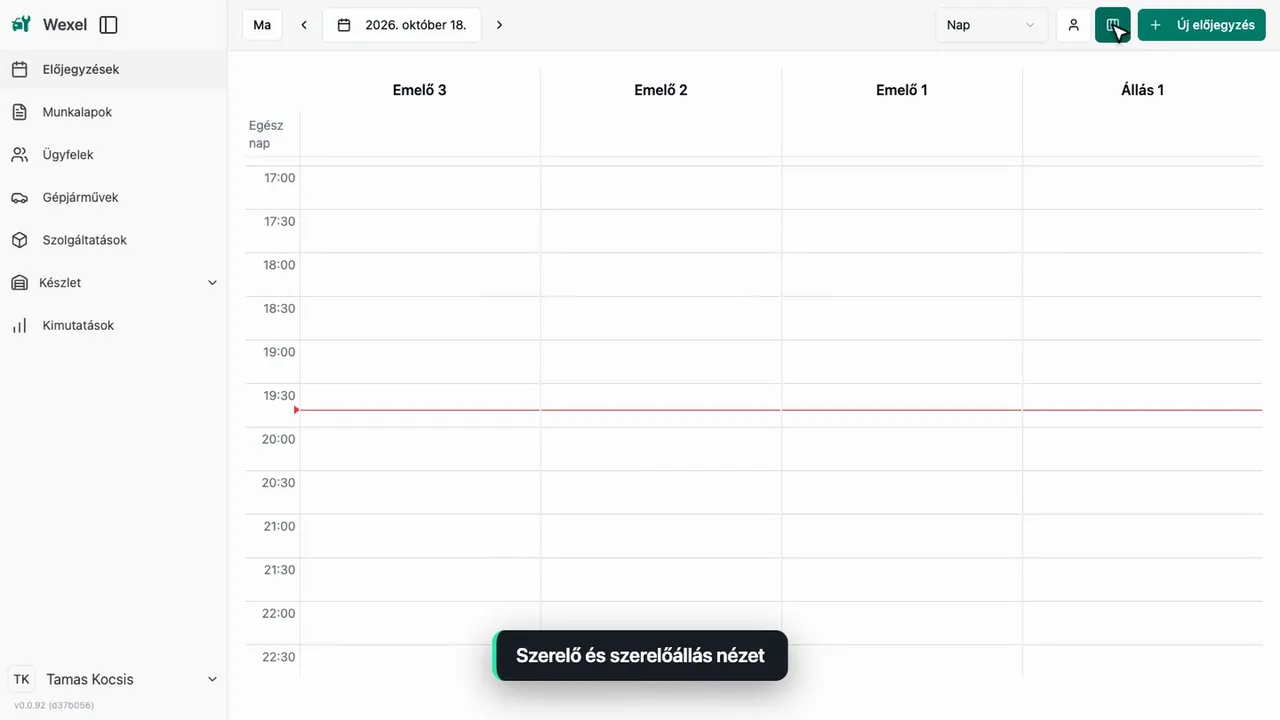
Kattints az Új előjegyzés gombra
Adj nevet a munkának, vagy hagyd üresen, és a Wexel generál egyet. Ezután állítsd be az időpontot és az időtartamot: a videóban délután kettőre veszünk fel egy másfél órás munkát.
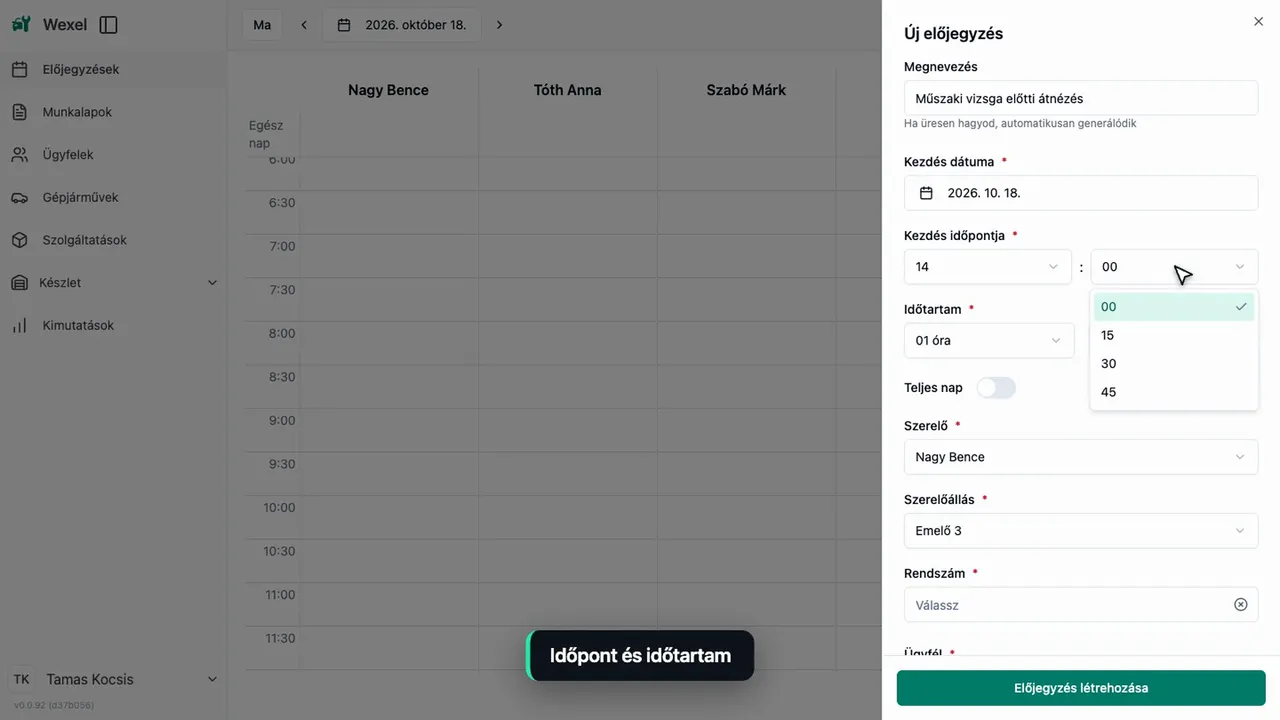
Válaszd ki a szerelőt, és írd be a rendszámot
Döntsd el, ki végzi a munkát, és melyik szerelőálláson. A rendszámot elég elkezdened gépelni: ha az autó már szerepel nálad, a Wexel kitölti az ügyfél adatait is.
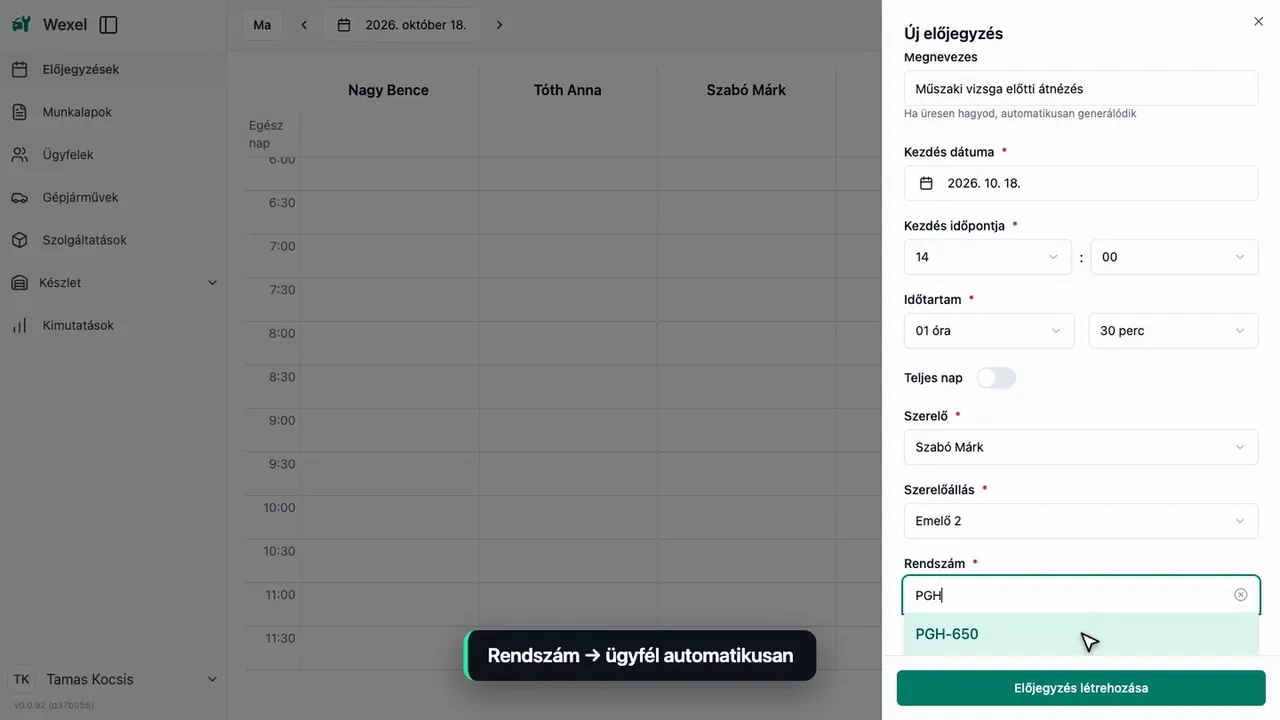
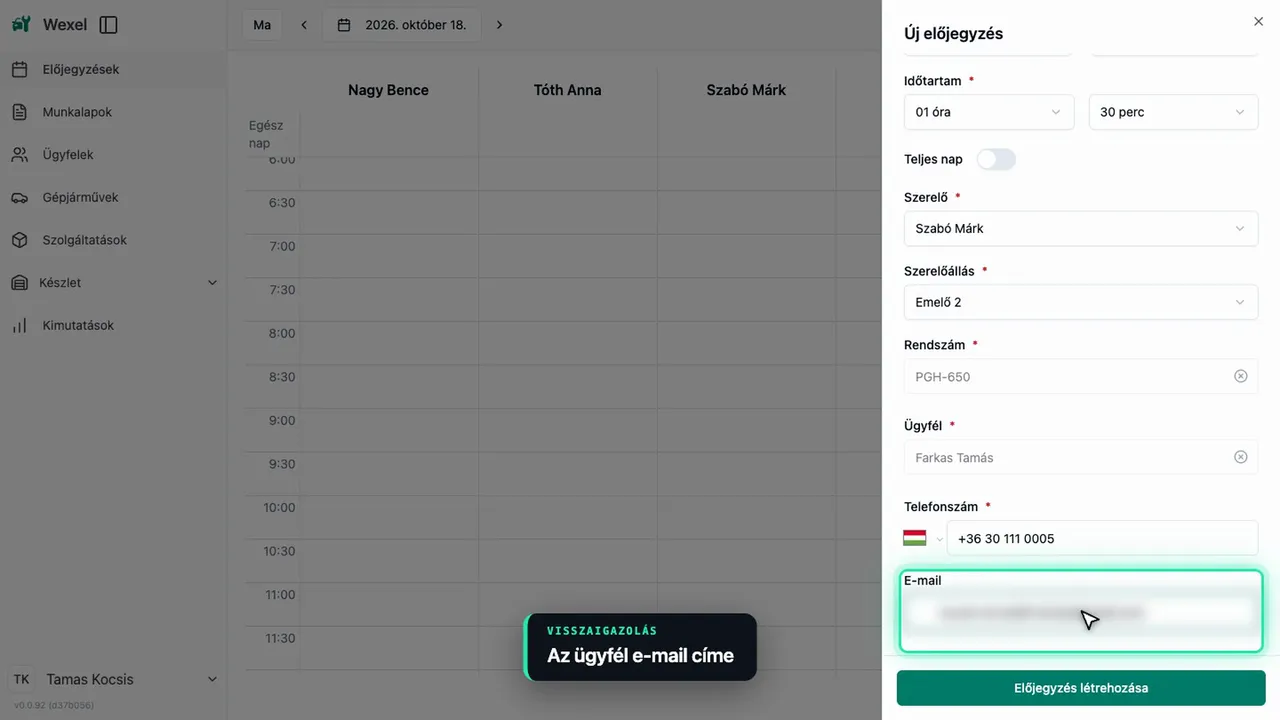
Add meg az ügyfél e-mail címét, és mentsd el
Erre a címre küldi el a Wexel a visszaigazolást az időpontról. Ezután mentsd el az előjegyzést.
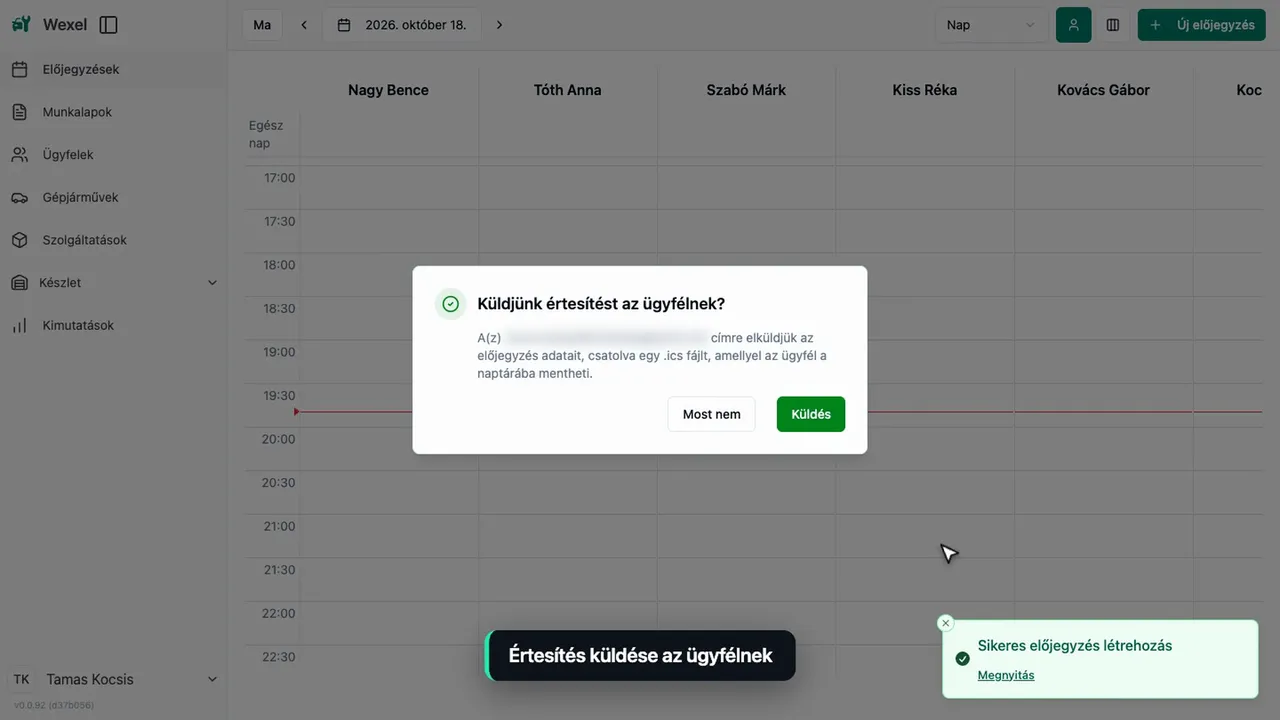
Küldj értesítést az ügyfélnek
Mentés után a Wexel megkérdezi, küldjön-e értesítést. A Küldés gombbal az üzenet az előjegyzés adataival és egy ICS naptárfájllal megy ki. Ha most nem szeretnél értesítést küldeni, a Most nem gombbal kihagyhatod.
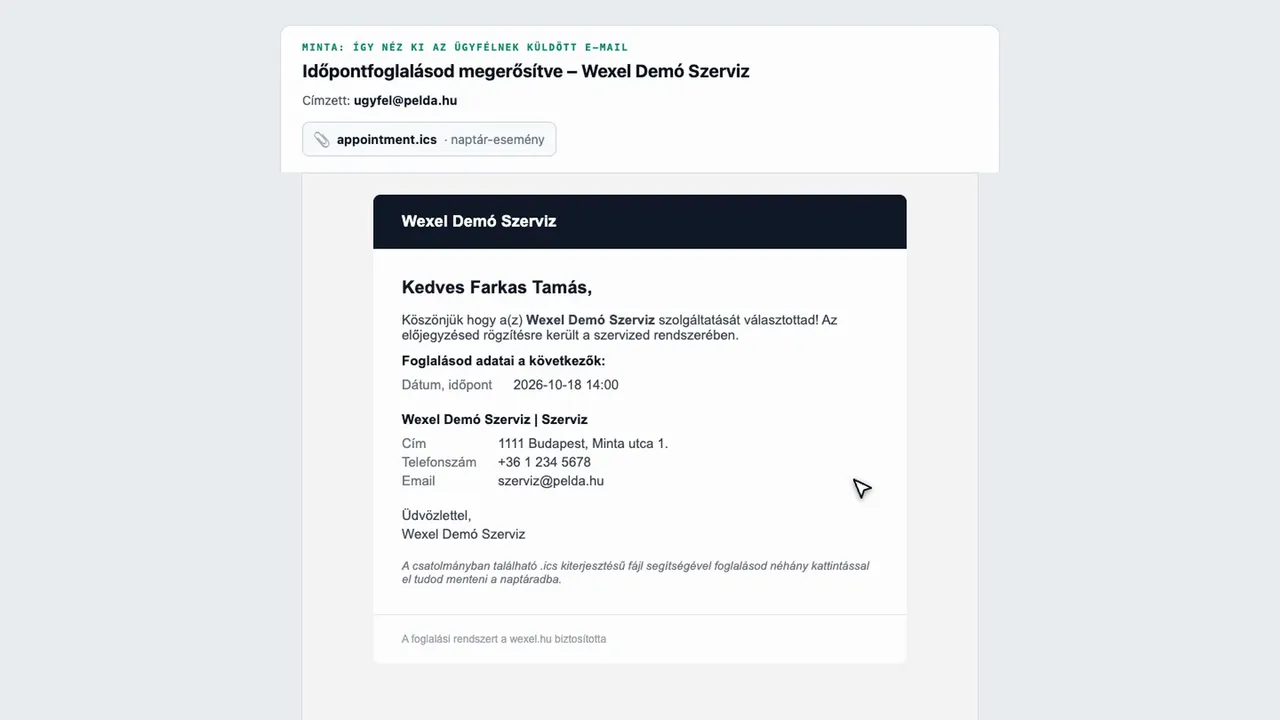
Így kapja meg az ügyfél
Az e-mailben benne van a foglalás időpontja és a szerviz elérhetősége, mellette a csatolt ICS fájl. Ezt megnyitva az ügyfél néhány kattintással a saját naptárába mentheti az időpontot. Az új időpont közben a te naptáradban is megjelent.
A videó szövege
A teljes narráció megjelenítése
Szia! Most megmutatom, hogyan veszel fel egy új időpontot a naptárba, és hogyan kap róla visszaigazolást az ügyfeled e-mailben.
A naptár a mai napot mutatja. Váltogathatsz a szerelő és a szerelőállás nézet között, a nyilakkal pedig lapozhatsz a napok között.
Új időpontot az új előjegyzés gombbal veszel fel.
Először adj egy nevet a munkának, vagy hagyd üresen, és a Wexel generál egyet.
Állítsd be az időpontot és az időtartamot. Itt délután kettőre veszünk fel egy másfél órás munkát.
Válaszd ki a szerelőt és a szerelőállást, ahol a munka el fog készülni.
A rendszámot elég elkezdened gépelni. Ha az autó már szerepel nálad, a Wexel kitölti az ügyfél adatait is.
Add meg az ügyfél e-mail címét is. Erre a címre tud majd visszaigazolást küldeni a Wexel az időpontról.
Mentsd el az előjegyzést.
Ezután a Wexel megkérdezi, küldjön-e értesítést az ügyfélnek. Az üzenetben az előjegyzés adatai mellett egy ICS fájl is van, amellyel az ügyfél a saját naptárába mentheti az időpontot. Ha most nem szeretnél értesítést küldeni, a most nem gombbal kihagyhatod.
Az ügyfél így kapja meg az e-mailt: benne van a foglalás időpontja és a szerviz elérhetősége, mellette pedig a csatolt ICS fájl.
A csatolt fájlt megnyitva az ügyfél néhány kattintással elmentheti az időpontot a naptárába.
Az új időpont közben megjelent a naptáradban is. Ennyi az egész: foglalás, értesítés, és az ügyfél naptárában is ott az időpont.
Kérdések a témához
Hogyan kap visszaigazolást az ügyfél az időpontról a Wexelben?
Ha az előjegyzésnél megadod az ügyfél e-mail címét, mentés után a Wexel megkérdezi, küldjön-e értesítést. A Küldés gombbal az ügyfél e-mailt kap a foglalás időpontjával és a szerviz elérhetőségével, mellette egy csatolt ICS fájllal. A fájlt megnyitva néhány kattintással a saját naptárába mentheti az időpontot.
Kötelező értesítést küldeni minden új időpontról?
Nem. Mentés után a Wexel megkérdezi, küldjön-e értesítést az ügyfélnek, de a Most nem gombbal kihagyhatod, és ilyenkor nem megy ki üzenet. Az időpont ettől függetlenül bekerül a naptárba, a kiválasztott szerelőhöz és szerelőálláshoz.
Mi történik, ha a rendszám már szerepel a Wexelben?
Ha az autó már szerepel a Wexelben, elég elkezdened gépelni a rendszámot az új előjegyzésnél, és a program kitölti az ügyfél adatait. Új ügyfélnél a nevet és a telefonszámot írod be, a Wexel pedig létrehozza az ügyfelet és az autót is, így legközelebb már őt is felajánlja.
Kötelező nevet adni egy előjegyzésnek a Wexelben?
Nem kötelező. Az új előjegyzésnél megadhatsz egy megnevezést, például „Műszaki vizsga előtti átnézés”, de ha üresen hagyod, a Wexel generál egyet. Az időpont, az időtartam, a szerelő, a szerelőállás és a rendszám viszont szükséges ahhoz, hogy a munka a naptár megfelelő helyére kerüljön.
További útmutatók
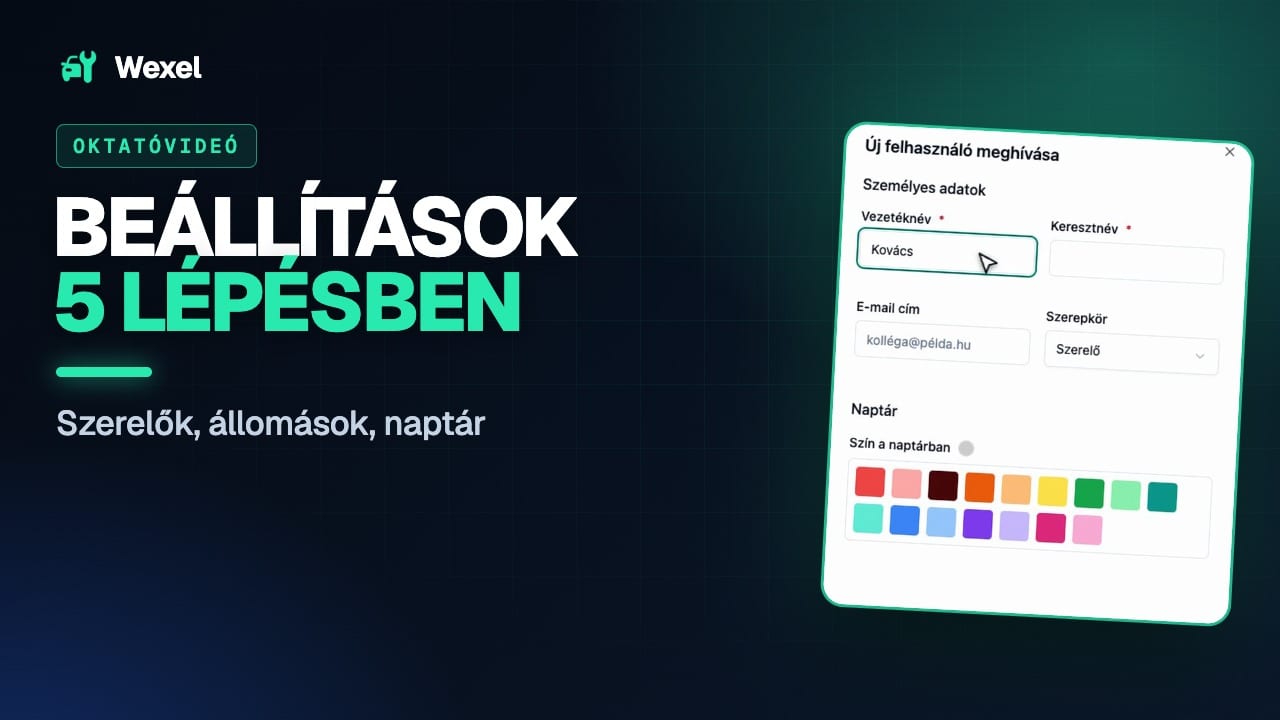 1:45A Wexel beállítása a saját műhelyedreSzervizadatok, kollégák meghívása, számlázó program bekötése, javítóállomások és nyitvatartás.
 1:48Raktárkészlet és bevételezés szállítólevéllelKészlet követése, gyors szűrők, beszállítói szállítólevél felvétele és lezárása.
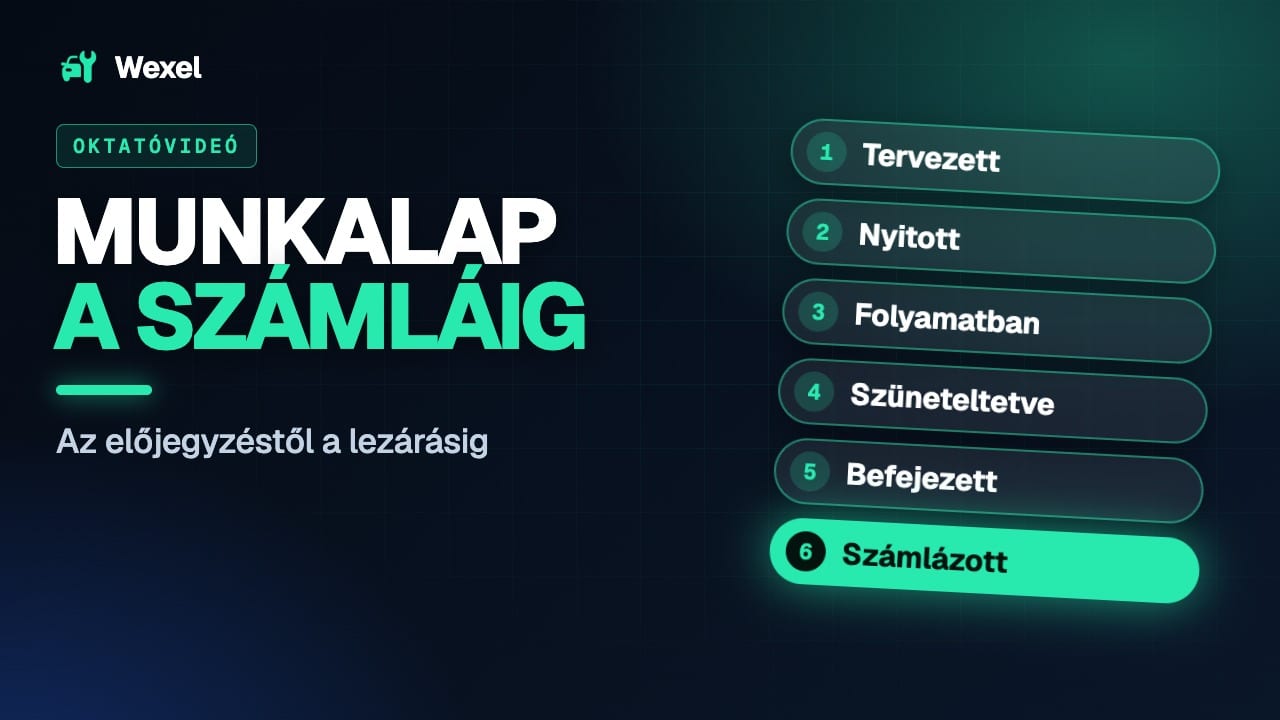 2:07A munkalap életciklusa: az előjegyzéstől a számláigElőjegyzésből munkalap, alkatrész és munkadíj, munkavégzés, szüneteltetés, lezárás, számlázás és a státuszok.
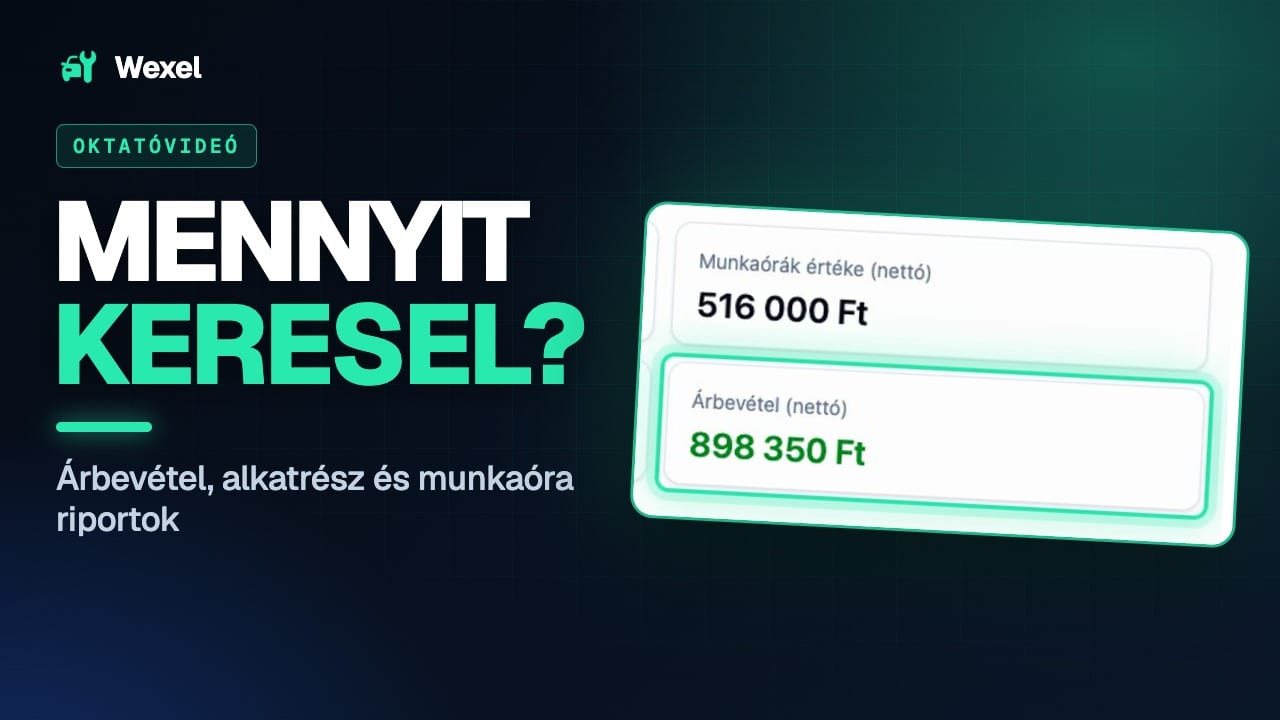 1:04Kimutatások: árbevétel, alkatrész-értékesítés, szerelői munkaórákÁrbevétel-összesítő választható időszakra, alkatrész-értékesítés és szerelői munkaórák, a lezárt munkalapokból.
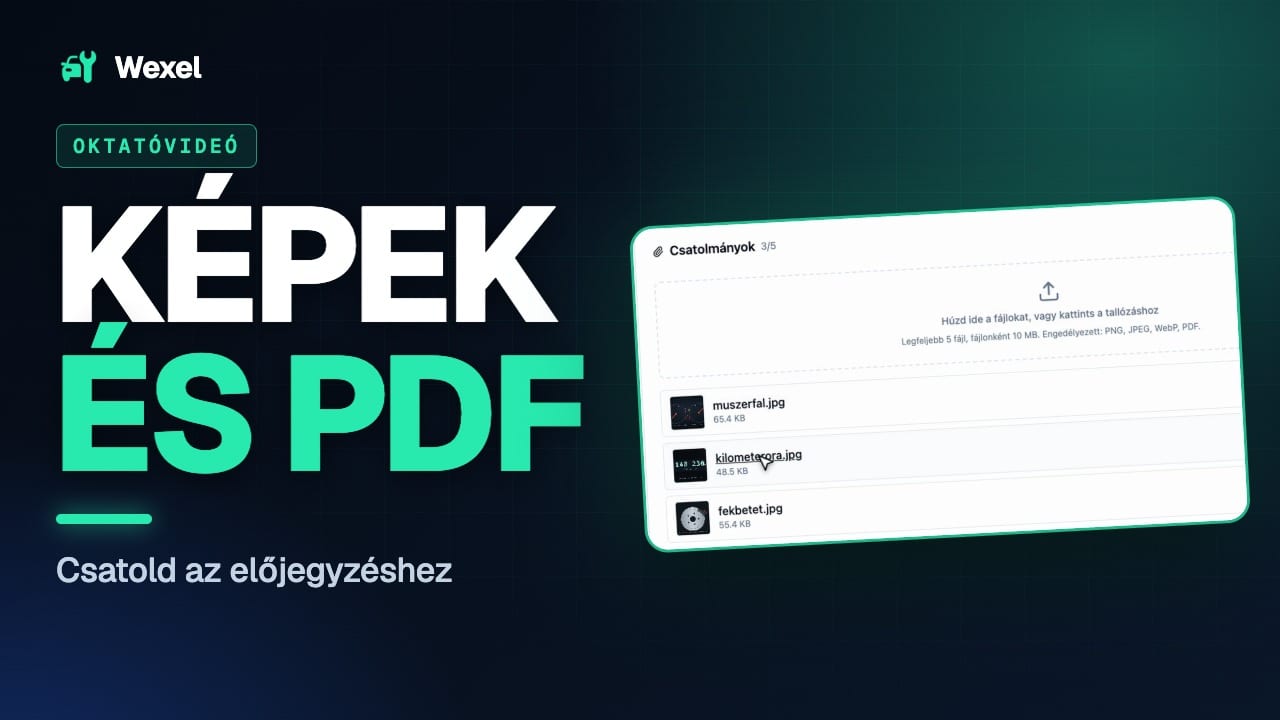 0:56Képek és PDF-ek csatolása az előjegyzéshezÁtvételkori fotók, kilométeróra, mérési eredmények: feltöltés a Csatolmányok fülön, legfeljebb öt fájl.
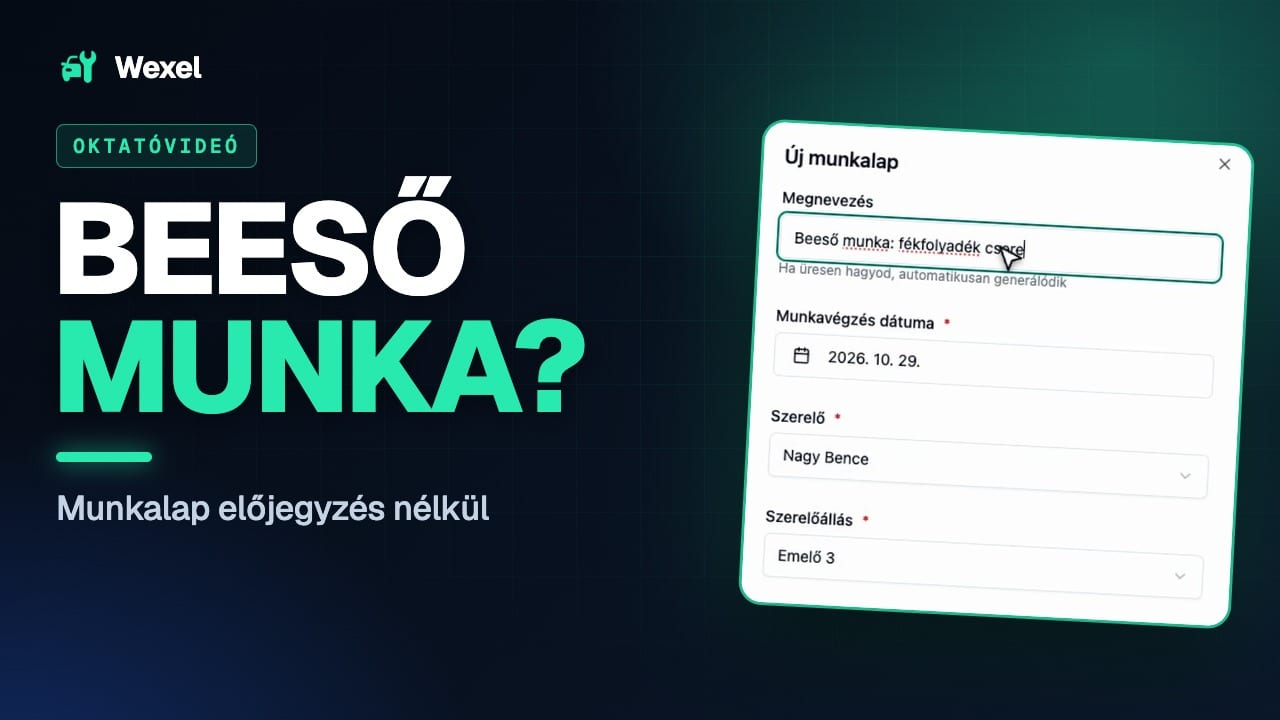 2:07Munkalap nyitása előjegyzés nélkül: beeső és félretett munkaÚj munkalap időpont nélkül beeső ügyfélnek, és a szüneteltetett munka előkeresése szűrővel és kereséssel.
A funkcióról bővebben: Foglalási naptár. Az összes videót az útmutatók oldalán találod.
Tedd át a műhelyed papírról a Wexelre még ma.
14 napig minden funkció díjmentes. Nincs telepítés, nincs kötelezettség: regisztrálj, és öt perc múlva már az első munkalapot nyitod.