A Wexel beállítása a saját műhelyedre
Regisztráció után ezeket érdemes először beállítanod: a szervized adatait, a csapatodat, a számlázó programot, a szerelőállásokat és a naptár nyitvatartását.
Hogyan állítod be a Wexelt a saját szervizedre?
A felhasználói menüből nyitod meg a Beállításokat. Az Általános oldalon megadod a szerviz nevét, elérhetőségét, címét, számlázási adatait és adószámát. A Felhasználók oldalon meghívod a kollégáidat, a Számlázás oldalon bekötöd a számlázó programodat, a Javítóállomások oldalon felveszed a szerelőállásokat, a Naptár oldalon pedig megadod a nyitvatartást.
Lépésről lépésre
Ugyanaz, mint a videóban, leírva. Az időpontra kattintva a videó onnan indul.
Nyisd meg a beállításokat
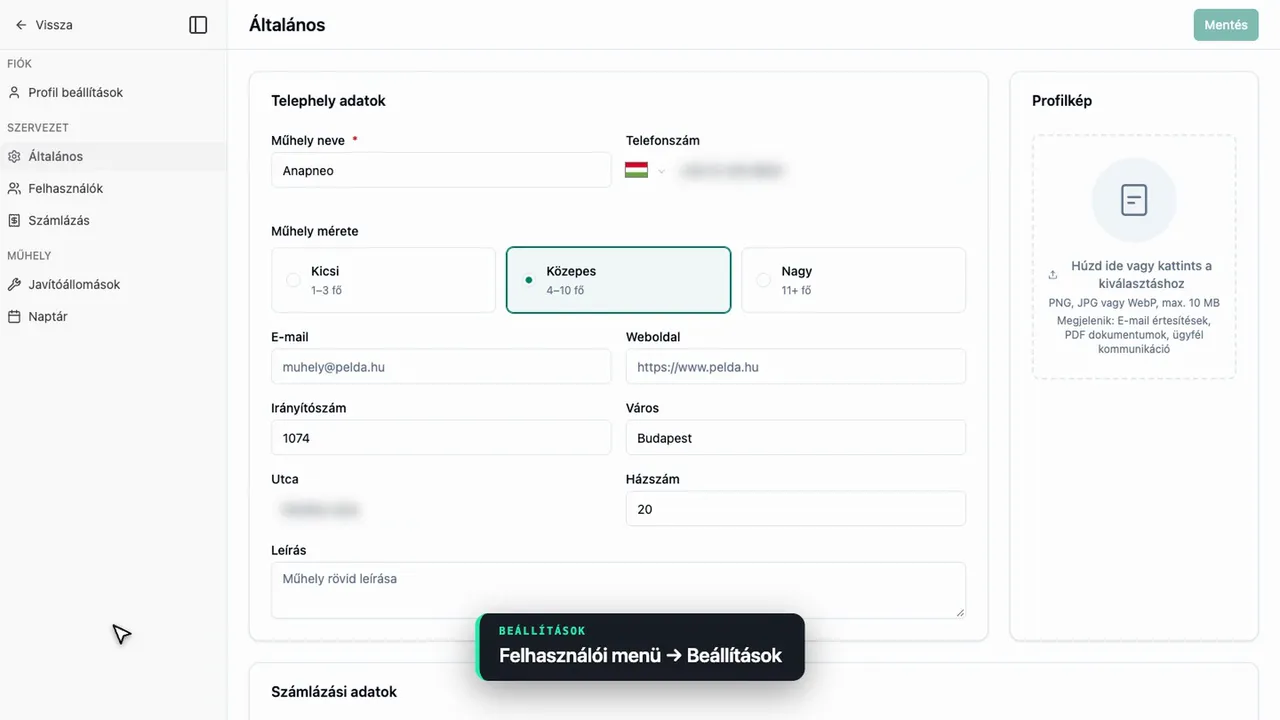
A beállításokat a felhasználói menüből éred el. Bal oldalt látod a csoportokat: általános, felhasználók, számlázás, javítóállomások és naptár.
Add meg a szerviz adatait
Az Általános oldalon a szervized nevét, elérhetőségeit és címét, valamint a számlázási adatokat és az adószámot adod meg.
Hívd meg a kollégáidat
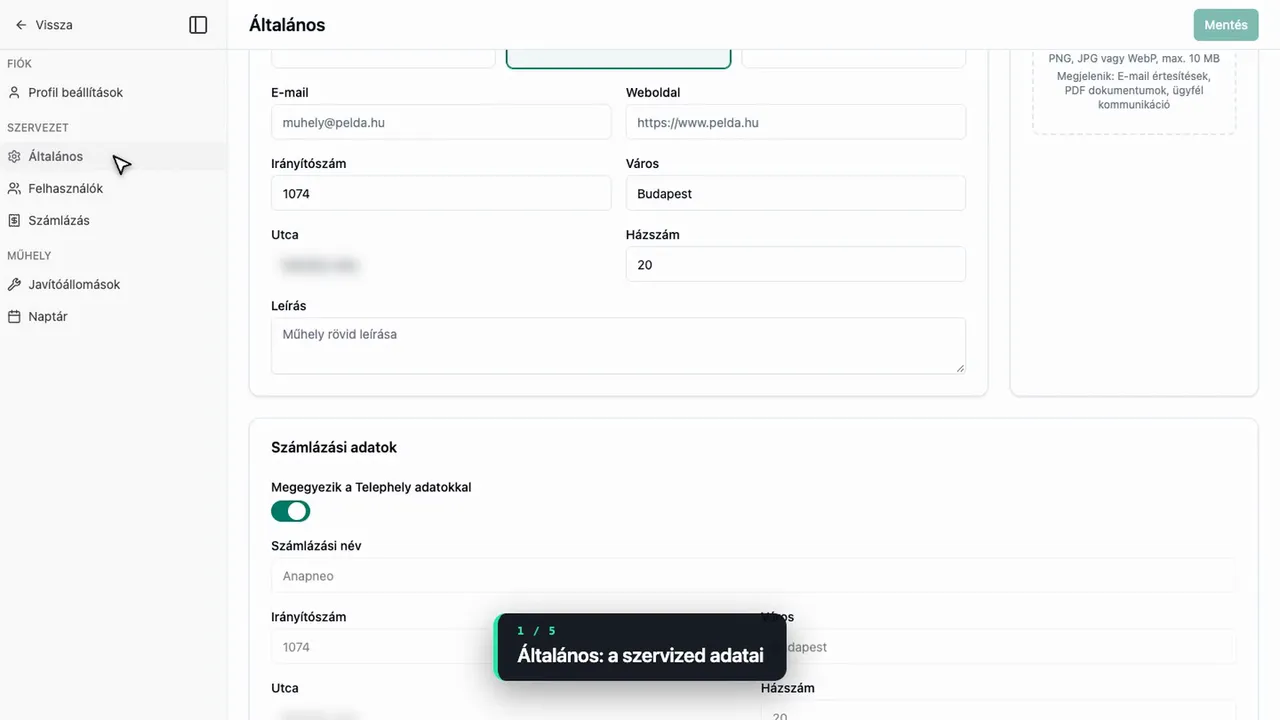
A Felhasználók oldalon látod a csapatodat. Az Új felhasználó gombbal add meg a kolléga nevét és e-mail címét, válaszd ki a szerepkörét, és adj neki egy színt, amellyel a naptárban megjelenik. A meghívó küldése után e-mailben kapja meg a belépéshez szükséges linket.
Kösd be a számlázó programodat
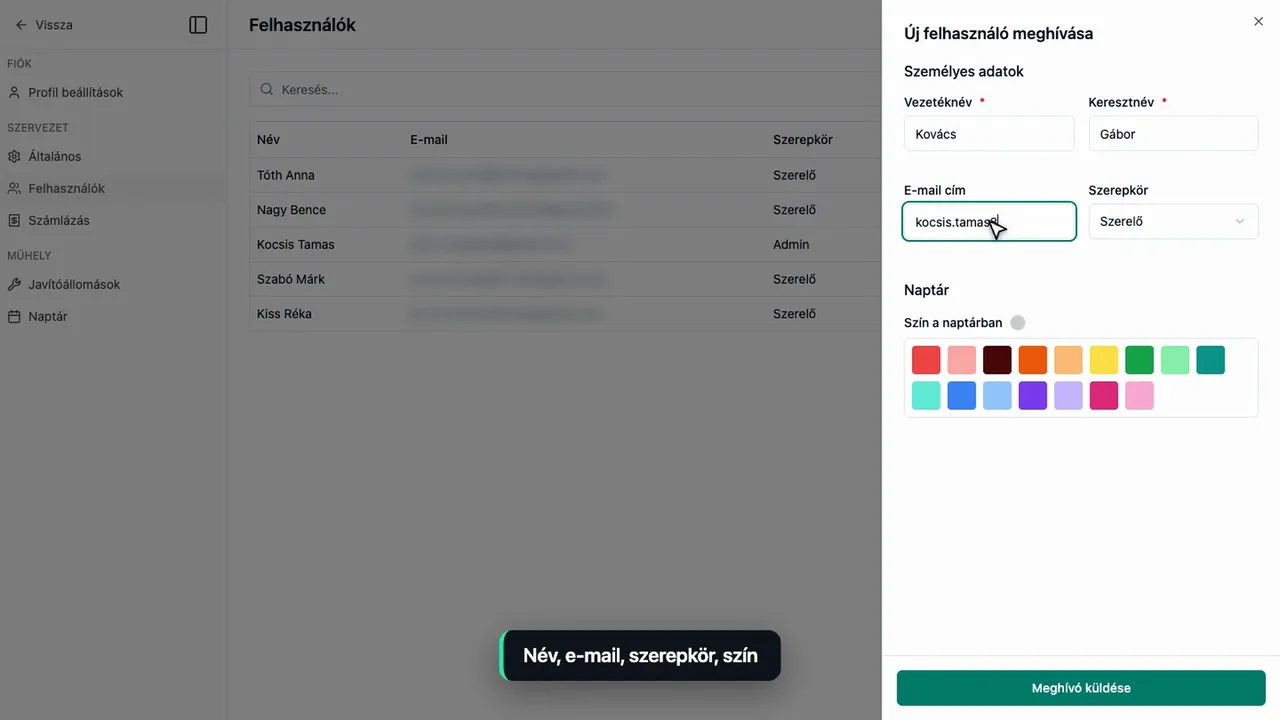
A Számlázás oldalon kiválasztod a szolgáltatót, beírod az API kulcsot, és a kapcsolat tesztelésével ellenőrzöd, hogy működik-e. Ezután a lezárt munkalapokból egy kattintással készíthetsz számlát.
Vedd fel a javítóállomásokat
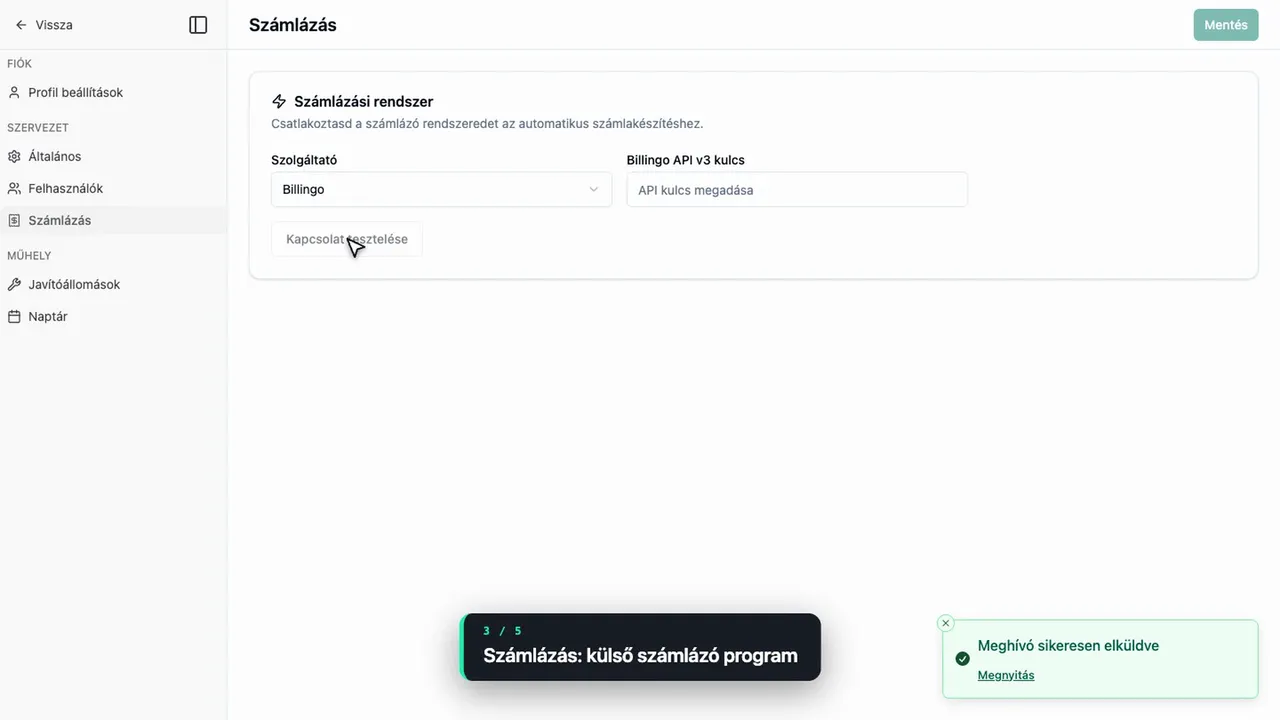
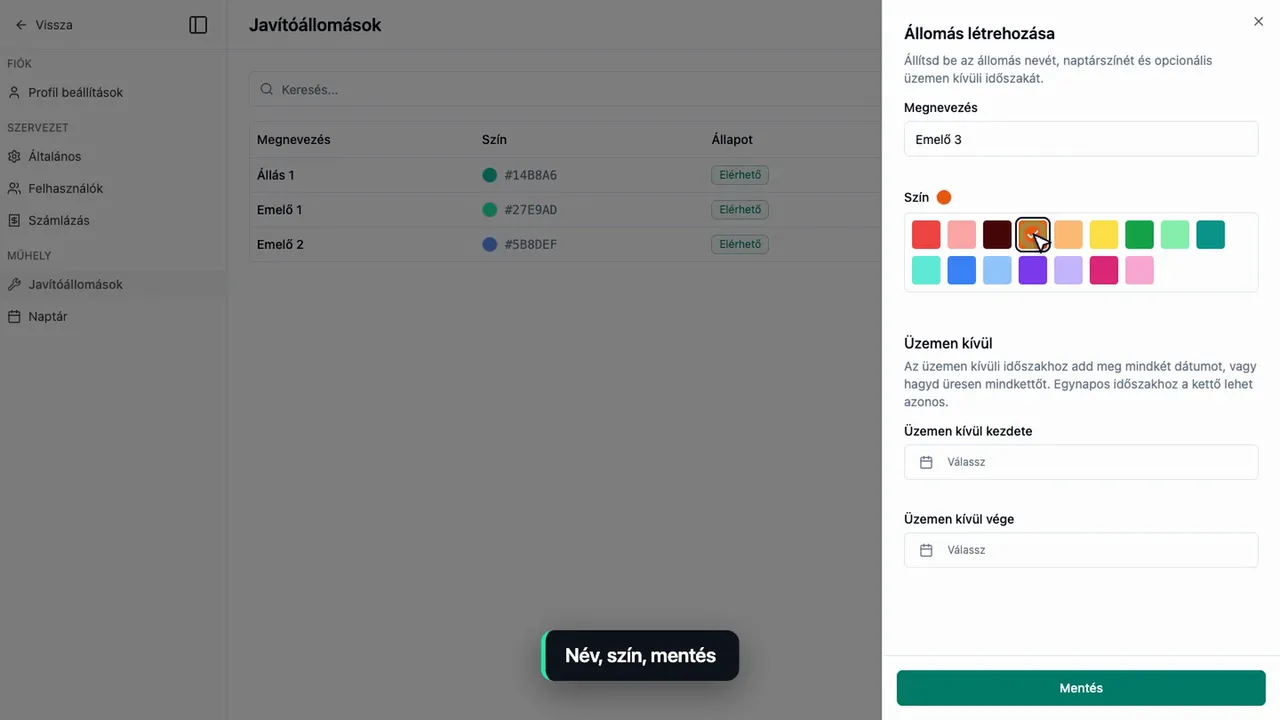
A Javítóállomások oldalon a műhelyed munkaállásait és emelőit kezeled. Új állomásnál adsz neki nevet és egy színt a naptárhoz. Ha egy emelő karbantartás miatt kiesik, üzemen kívüli időszakot is megadhatsz hozzá.
Állítsd be a naptárat
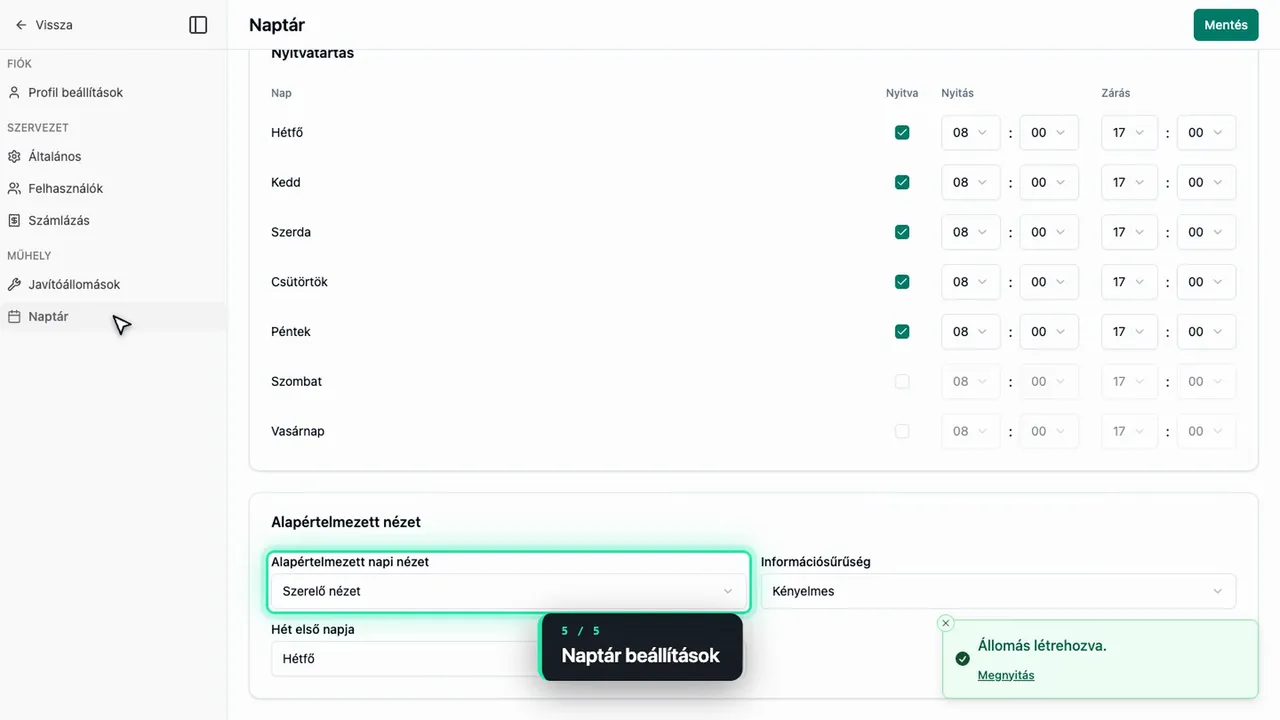
A naptár beállításainál napokra bontva adod meg a nyitvatartást, valamint az alapértelmezett napi nézetet, a megjelenítés sűrűségét és azt, hogy melyik nap legyen a hét első napja. A módosításokat a Mentés gombbal rögzíted.
A videó szövege
A teljes narráció megjelenítése
Szia! Ebben a videóban végigmegyünk a Wexel beállításain: az általános adatokon, a felhasználókon, a számlázó programon, a munkaállomásokon és a naptáron.
Az általános oldalon a szervized adatait adod meg: a nevét, az elérhetőségeit, a címét, valamint a számlázási adatokat és az adószámot.
A felhasználók oldalon látod a csapatodat. Új kollégát az új felhasználó gombbal hívsz meg.
Add meg a nevét és az e-mail címét, válaszd ki a szerepkörét, és adj neki egy színt, amellyel a naptárban megjelenik.
A meghívó küldésével a kolléga e-mailben kapja meg a belépéshez szükséges linket. Mostantól ő is megjelenik a csapat listájában.
A számlázás oldalon kapcsolod össze a Wexelt a számlázó programoddal. Kiválasztod a szolgáltatót, beírod az API kulcsot, és a kapcsolat tesztelésével ellenőrzöd, hogy működik-e.
Ha ez be van állítva, a lezárt munkalapokból egy kattintással számlát készíthetsz.
A javítóállomások oldalon a műhelyed munkaállásait és emelőit kezeled. Vegyünk fel egy újat.
Adj neki nevet, válassz egy színt a naptárhoz, és mentsd el. Ha egy emelő karbantartás miatt kiesik, üzemen kívüli időszakot is megadhatsz hozzá.
Végül a naptár beállításai. Itt adod meg a nyitvatartást napokra bontva, az alapértelmezett napi nézetet, a megjelenítés sűrűségét és azt, hogy melyik nap legyen a hét első napja.
Így állítod be a Wexelt a saját műhelyedre. Ha bármit módosítasz, a mentés gombbal rögzíted.
Kérdések a témához
Hogyan hívsz meg új kollégát a Wexelbe?
A Beállítások Felhasználók oldalán kattints az Új felhasználó gombra. Add meg a kolléga nevét és e-mail címét, válaszd ki a szerepkörét, és adj neki egy színt, amellyel a naptárban megjelenik. A meghívó küldése után a kolléga e-mailben kapja meg a belépéshez szükséges linket, és megjelenik a csapat listájában.
Mire van szükség a számlázó program bekötéséhez a Wexelben?
A számlázó program bekötéséhez a számlázó fiókod API kulcsára van szükség. A Wexel Beállítások Számlázás oldalán kiválasztod a szolgáltatót, beírod a kulcsot, majd a kapcsolat tesztelésével ellenőrzöd, hogy működik. Ezután a lezárt munkalapokból egy kattintással készíthetsz számlát.
Jelölhető egy szerelőállás üzemen kívülinek a Wexelben?
Igen. A Beállítások Javítóállomások oldalán minden állomáshoz megadhatsz üzemen kívüli időszakot, például ha egy emelő karbantartás miatt kiesik. Ugyanitt veszed fel az új munkaállásokat és emelőket, névvel és a naptárban használt színnel.
További útmutatók
 1:47Új időpont a naptárba, visszaigazolással az ügyfélnekÚj előjegyzés a foglalási naptárban: időpont, szerelő, szerelőállás, rendszám, és e-mailes értesítés ICS fájllal az ügyfélnek.
 1:48Raktárkészlet és bevételezés szállítólevéllelKészlet követése, gyors szűrők, beszállítói szállítólevél felvétele és lezárása.
 2:07A munkalap életciklusa: az előjegyzéstől a számláigElőjegyzésből munkalap, alkatrész és munkadíj, munkavégzés, szüneteltetés, lezárás, számlázás és a státuszok.
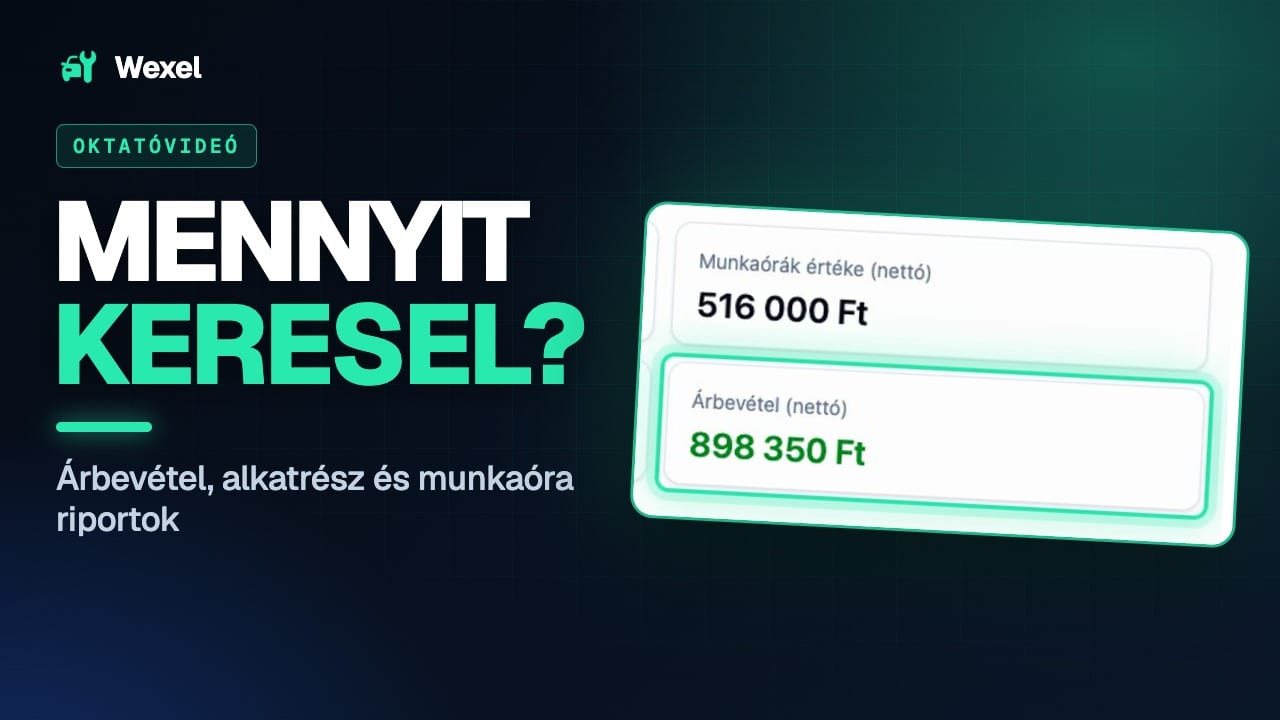 1:04Kimutatások: árbevétel, alkatrész-értékesítés, szerelői munkaórákÁrbevétel-összesítő választható időszakra, alkatrész-értékesítés és szerelői munkaórák, a lezárt munkalapokból.
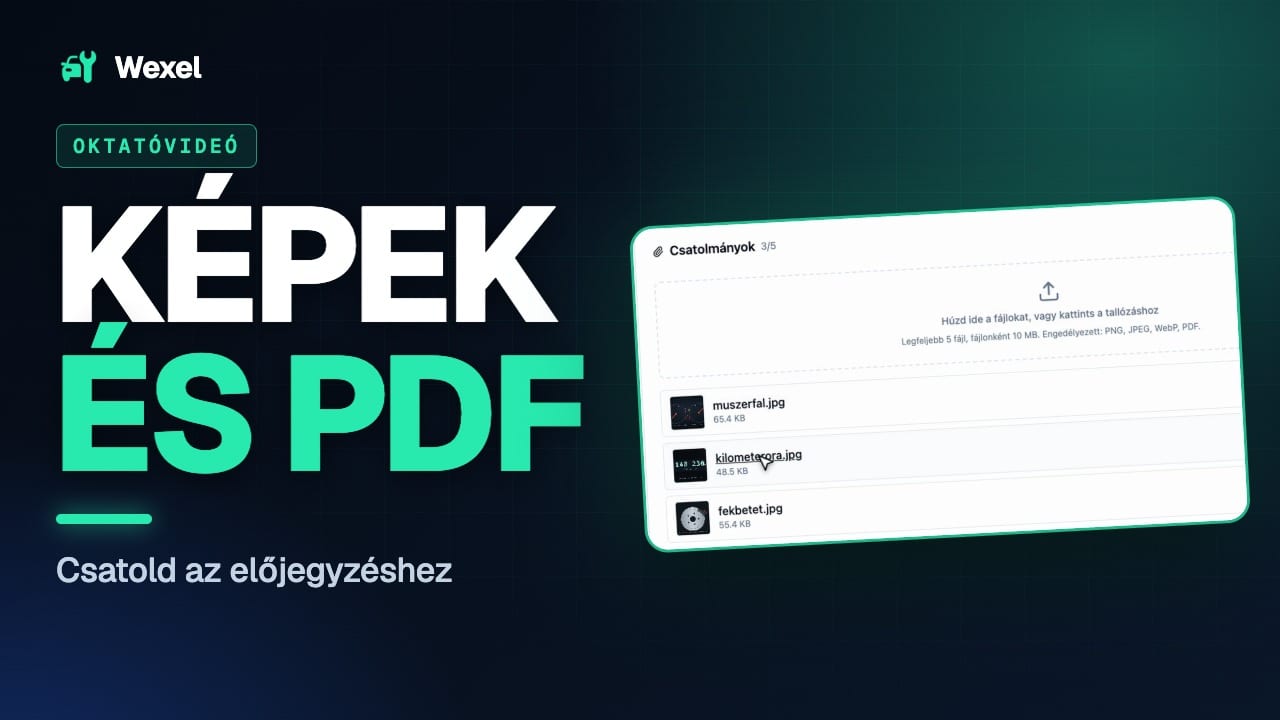 0:56Képek és PDF-ek csatolása az előjegyzéshezÁtvételkori fotók, kilométeróra, mérési eredmények: feltöltés a Csatolmányok fülön, legfeljebb öt fájl.
 2:07Munkalap nyitása előjegyzés nélkül: beeső és félretett munkaÚj munkalap időpont nélkül beeső ügyfélnek, és a szüneteltetett munka előkeresése szűrővel és kereséssel.
A funkcióról bővebben: Online számlázó. Az összes videót az útmutatók oldalán találod.
Tedd át a műhelyed papírról a Wexelre még ma.
14 napig minden funkció díjmentes. Nincs telepítés, nincs kötelezettség: regisztrálj, és öt perc múlva már az első munkalapot nyitod.