Képek és PDF-ek csatolása az előjegyzéshez
Egy perc, és tudod, hova kerülnek az átvételkori fotók, a kilométeróra állása vagy egy mérési eredmény, hogy a munkalapon is meglegyenek.
Hogyan csatolsz képet vagy PDF-et egy előjegyzéshez a Wexelben?
Nyisd meg az előjegyzést, és válts a Csatolmányok fülre. Húzd ide a fájlokat, vagy kattints a tallózáshoz; egyszerre több fájlt is kiválaszthatsz. Legfeljebb öt PNG, JPEG, WebP vagy PDF fájlt tölthetsz fel, fájlonként legfeljebb 10 MB méretben. Mivel az előjegyzésből ugyanazon az adatlapon lesz munkalap, a csatolmányok a munkalapon is megmaradnak.
Lépésről lépésre
Ugyanaz, mint a videóban, leírva. Az időpontra kattintva a videó onnan indul.
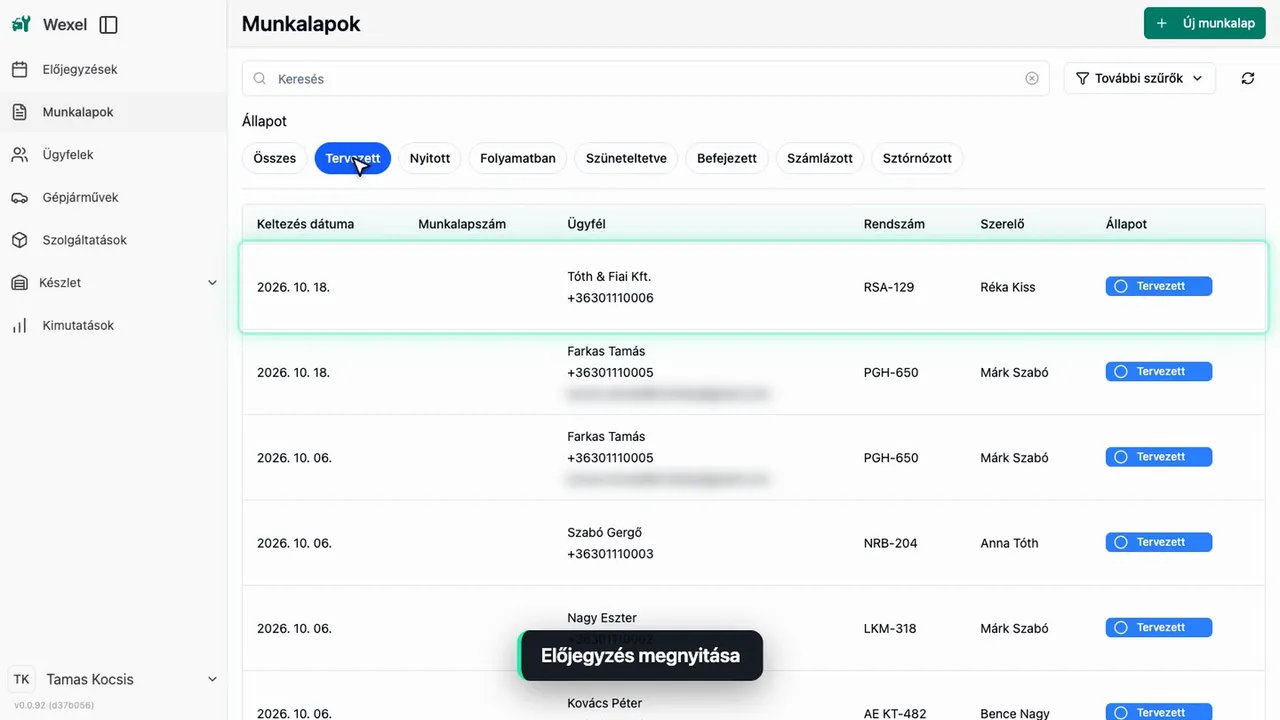
Nyisd meg az előjegyzést
Nyisd meg az előjegyzést a listából. A fejlécben, a fülek között megtalálod a Csatolmányok fület is.
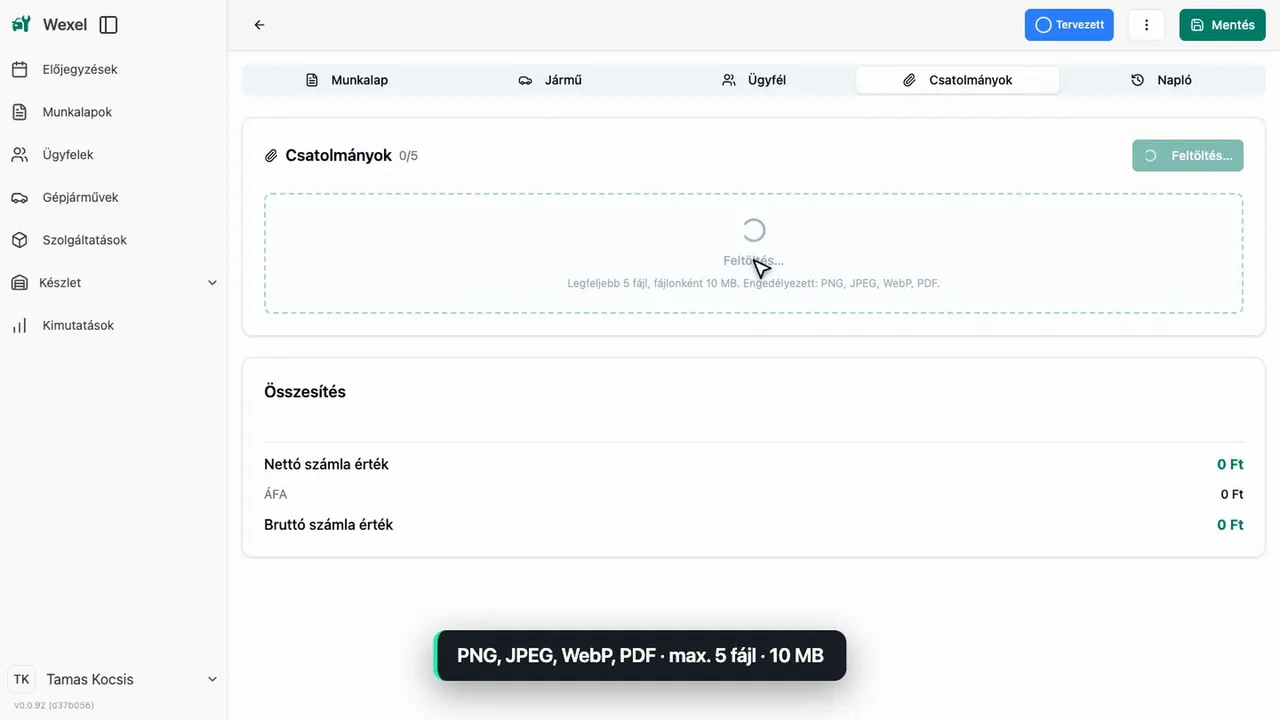
Töltsd fel a fájlokat
A Csatolmányok fülön képeket és PDF-eket tölthetsz fel, például az átvételkori műszerfalat, a kilométeróra állását vagy a mérési eredményeket. Húzd ide a fájlokat, vagy kattints a tallózáshoz. Egyszerre többet is kiválaszthatsz, összesen öt fájlig, fájlonként 10 MB-ig.
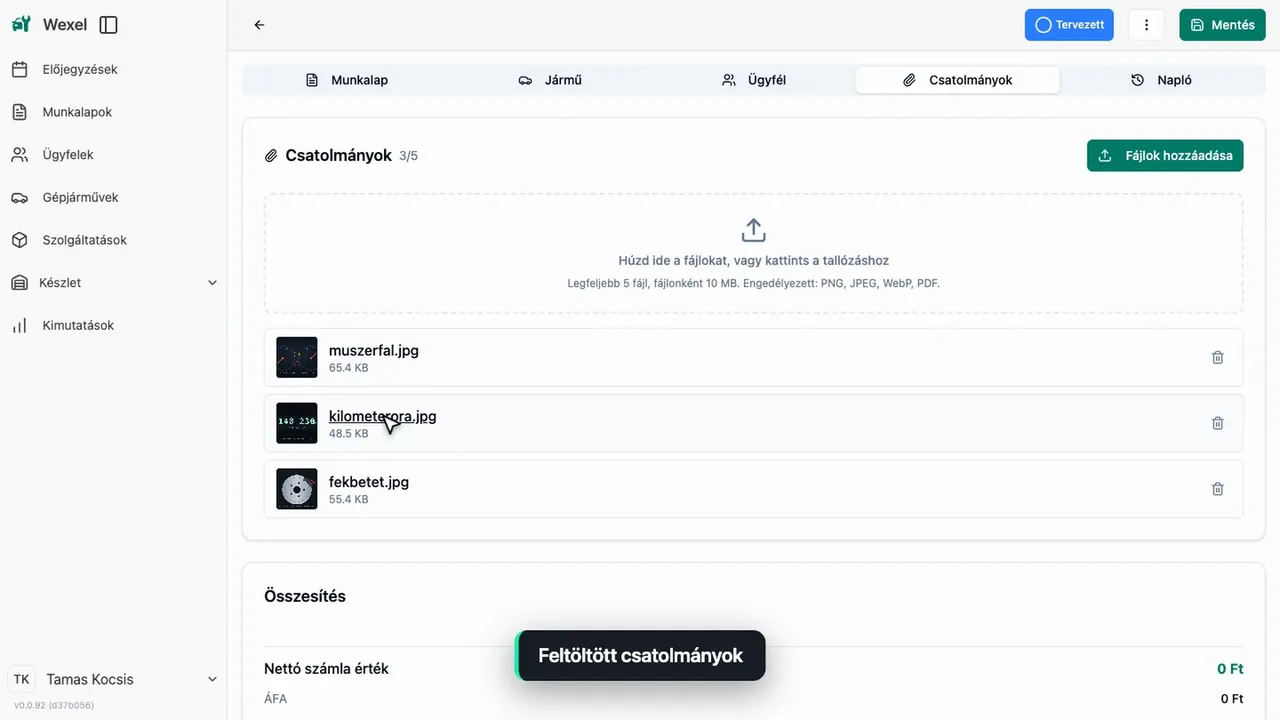
Ellenőrizd a feltöltött fájlokat
A feltöltött fájlok felsorolva jelennek meg, a számlálón pedig látod, hányat töltöttél már fel az ötből. Ha valamelyik nem kell, a kuka ikonnal törölheted. Az előjegyzésből ugyanazon az adatlapon lesz munkalap, így a csatolmányok ott is megmaradnak.
A videó szövege
A teljes narráció megjelenítése
Szia! Ebben a videóban megmutatom, hogyan csatolsz képeket és dokumentumokat egy előjegyzéshez.
Nyisd meg az előjegyzést a listából. A fejlécben a fülek között megtalálod a csatolmányokat is.
A csatolmányok fülön képeket és PDF-eket tölthetsz fel, például az átvételkori műszerfalat, a kilométeróra állását vagy a mérési eredményeket.
Húzd ide a fájlokat, vagy kattints a tallózáshoz. Egyszerre több képet is kiválaszthatsz, összesen öt fájlig, fájlonként tíz megabájtig. PNG, JPEG, WebP és PDF formátumot fogad el.
A feltöltött fájlok felsorolva jelennek meg, a számlálón pedig látod, hány fájlt töltöttél már fel az ötből. Ha valamelyik nem kell, a kuka ikonnal törölheted.
Az előjegyzésből munkalap lesz, ugyanazon az adatlapon, ahol a csatolmányok fül a munkalapon is ott van.
Kérdések a témához
Milyen fájlokat lehet csatolni egy előjegyzéshez a Wexelben?
Egy előjegyzéshez PNG, JPEG és WebP képeket, valamint PDF fájlokat csatolhatsz a Csatolmányok fülön. Egy fájl mérete legfeljebb 10 MB lehet, és összesen legfeljebb öt fájlt tölthetsz fel. Jellemzően az átvételkori műszerfal, a kilométeróra állása vagy egy mérési eredmény kerül ide. A fájlok a munkalapon is megmaradnak.
Megmaradnak a csatolmányok, amikor az előjegyzésből munkalap lesz?
Igen. Az előjegyzésből ugyanazon az adatlapon lesz munkalap, ezért a Csatolmányok fül és a feltöltött fájlok a munkalapon is ott vannak. Így a szerelő is látja, milyen állapotban érkezett az autó, és a mérési eredmények is a munkához kapcsolva maradnak.
Törölhető egy feltöltött csatolmány a Wexelben?
Igen. A Csatolmányok fülön a feltöltött fájlok felsorolva jelennek meg, és ha valamelyikre nincs szükség, a mellette lévő kuka ikonnal törölheted. A számláló mutatja, hány fájlt töltöttél fel az ötből, így törlés után újat tölthetsz fel a helyére.
További útmutatók
 1:47Új időpont a naptárba, visszaigazolással az ügyfélnekÚj előjegyzés a foglalási naptárban: időpont, szerelő, szerelőállás, rendszám, és e-mailes értesítés ICS fájllal az ügyfélnek.
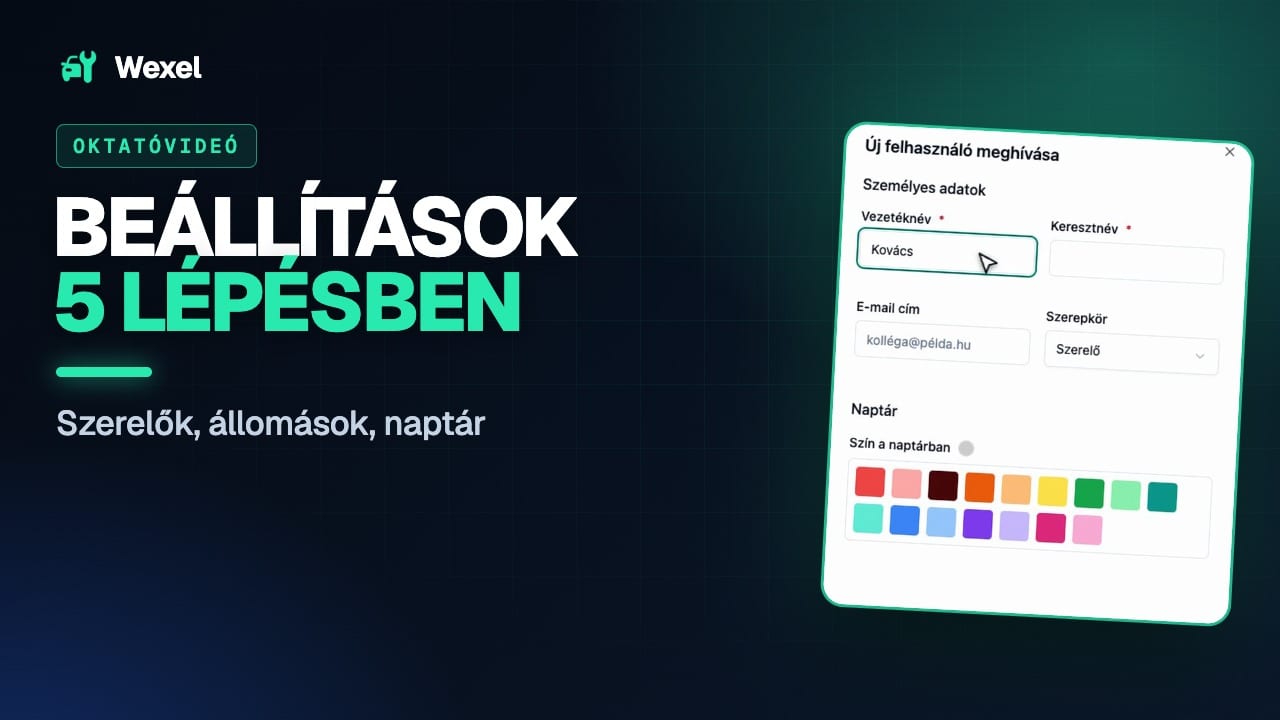 1:45A Wexel beállítása a saját műhelyedreSzervizadatok, kollégák meghívása, számlázó program bekötése, javítóállomások és nyitvatartás.
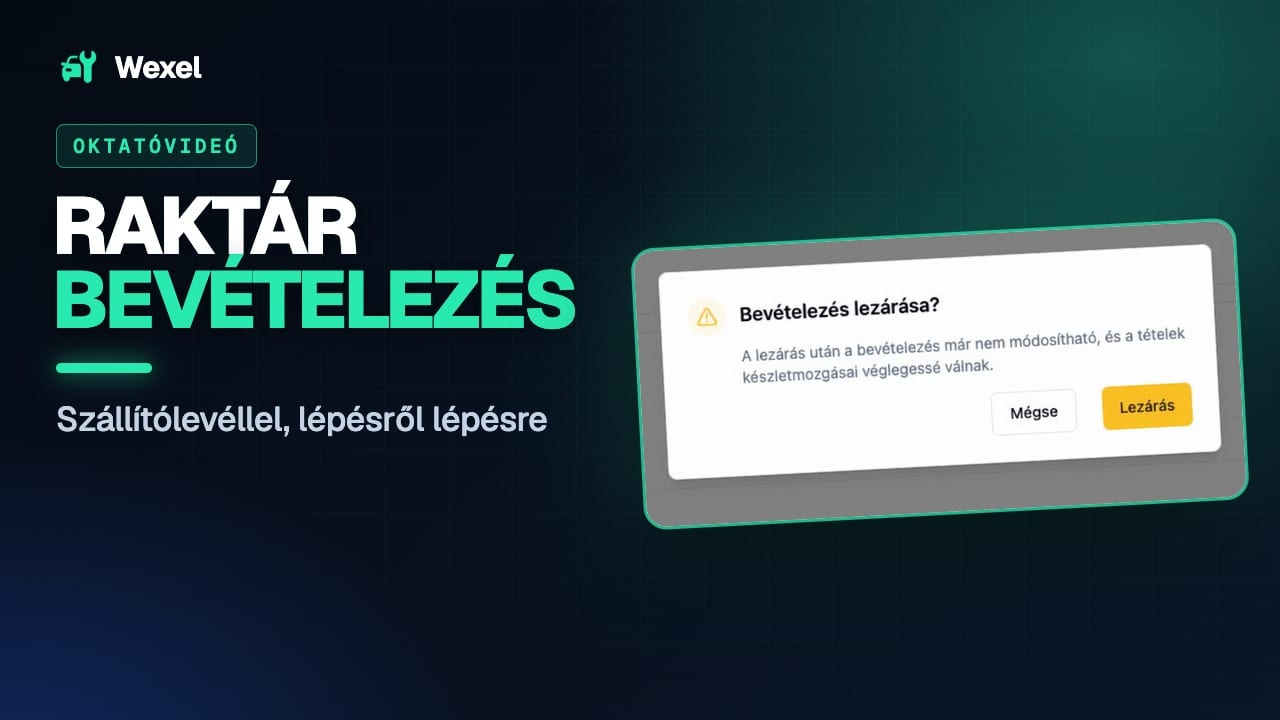 1:48Raktárkészlet és bevételezés szállítólevéllelKészlet követése, gyors szűrők, beszállítói szállítólevél felvétele és lezárása.
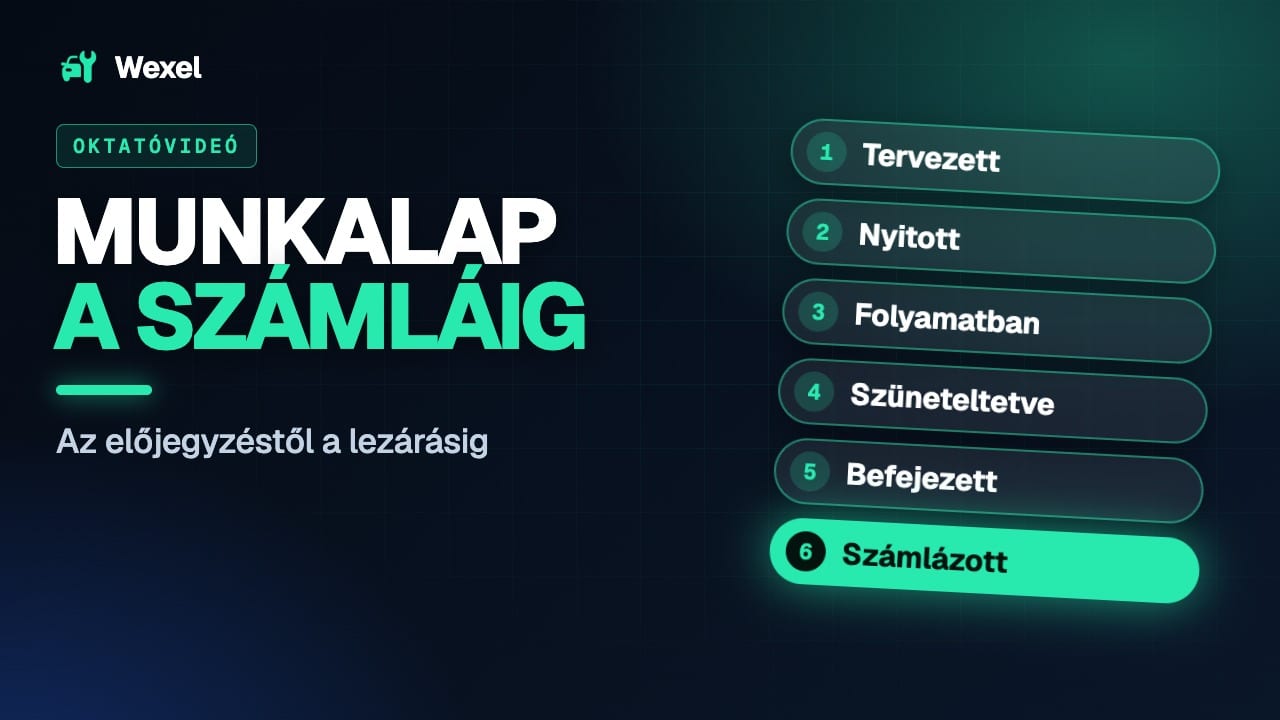 2:07A munkalap életciklusa: az előjegyzéstől a számláigElőjegyzésből munkalap, alkatrész és munkadíj, munkavégzés, szüneteltetés, lezárás, számlázás és a státuszok.
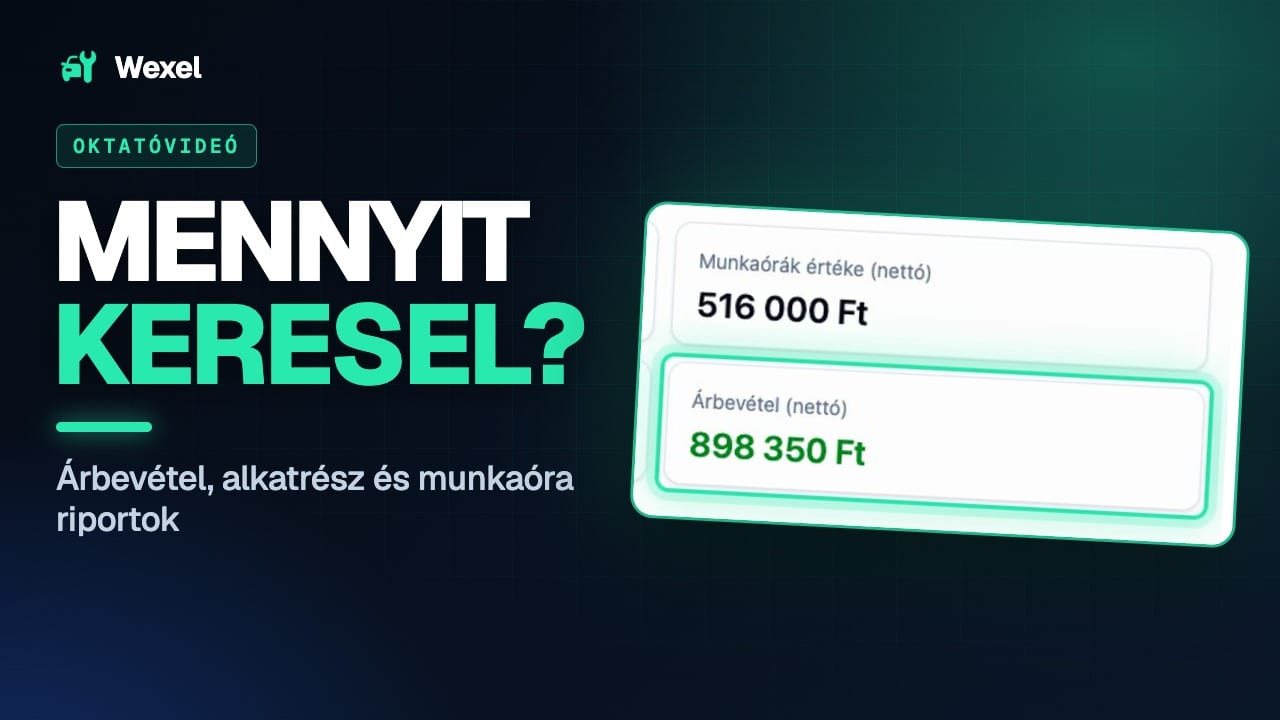 1:04Kimutatások: árbevétel, alkatrész-értékesítés, szerelői munkaórákÁrbevétel-összesítő választható időszakra, alkatrész-értékesítés és szerelői munkaórák, a lezárt munkalapokból.
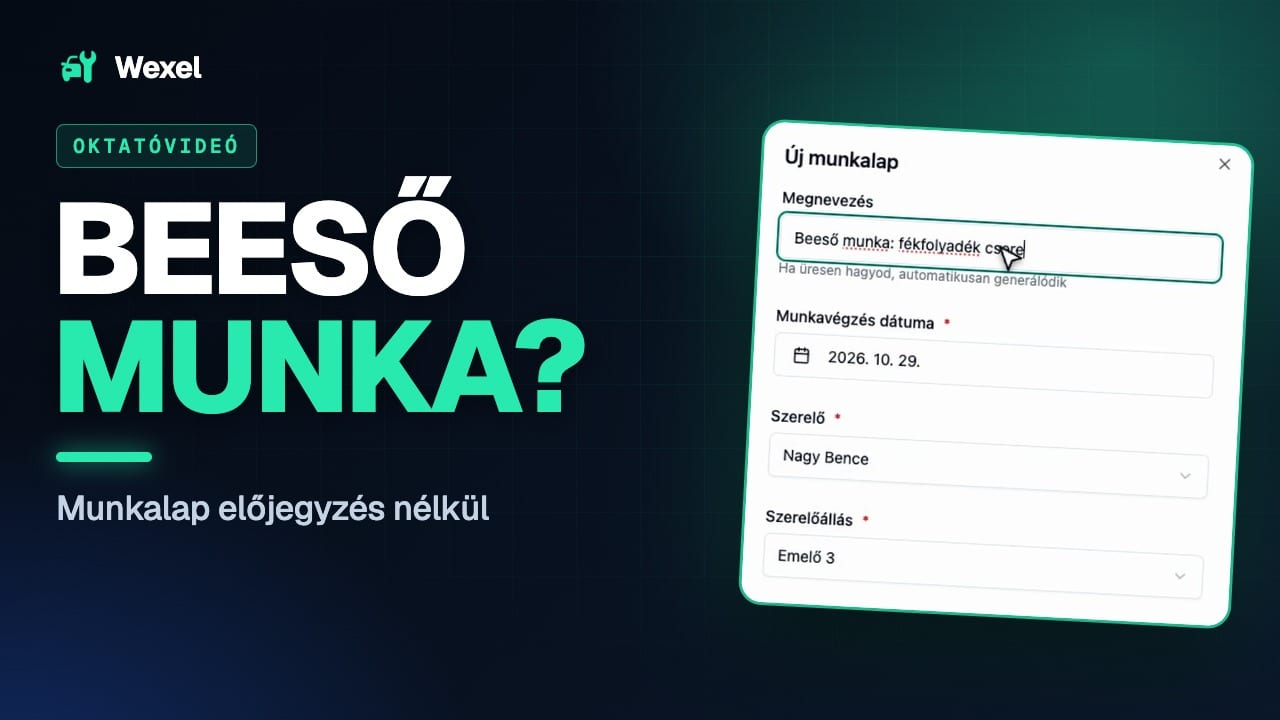 2:07Munkalap nyitása előjegyzés nélkül: beeső és félretett munkaÚj munkalap időpont nélkül beeső ügyfélnek, és a szüneteltetett munka előkeresése szűrővel és kereséssel.
A funkcióról bővebben: Foglalási naptár, Munkalap. Az összes videót az útmutatók oldalán találod.
Tedd át a műhelyed papírról a Wexelre még ma.
14 napig minden funkció díjmentes. Nincs telepítés, nincs kötelezettség: regisztrálj, és öt perc múlva már az első munkalapot nyitod.