Munkalap nyitása előjegyzés nélkül: beeső és félretett munka
Nem minden munka indul előjegyzésből. Így nyitsz munkalapot egy időpont nélkül érkező ügyfélnek, és így folytatod a korábban félretett munkát.
Hogyan nyitsz munkalapot előjegyzés nélkül a Wexelben?
A Munkalapok listán kattints az Új munkalap gombra. Adj nevet a munkának, vagy hagyd üresen, és a Wexel generál egyet; a munkavégzés dátuma alapból a mai nap. Válaszd ki a szerelőt és a szerelőállást, írd be a rendszámot, az ügyfél nevét és a telefonszámát, majd a Munkalap létrehozása gombbal mentsd el. A munkalap rögtön nyitott státuszban jön létre, és innen ugyanúgy halad tovább, mint az előjegyzésből nyitott.
Lépésről lépésre
Ugyanaz, mint a videóban, leírva. Az időpontra kattintva a videó onnan indul.
Ismerd meg a két esetet
Nem minden munka indul előjegyzésből. Néha beesik egy ügyfél időpont nélkül, máskor egy korábban félretett munkát kell újra megnyitni. Mindkettőt a Munkalapok listán kezded.
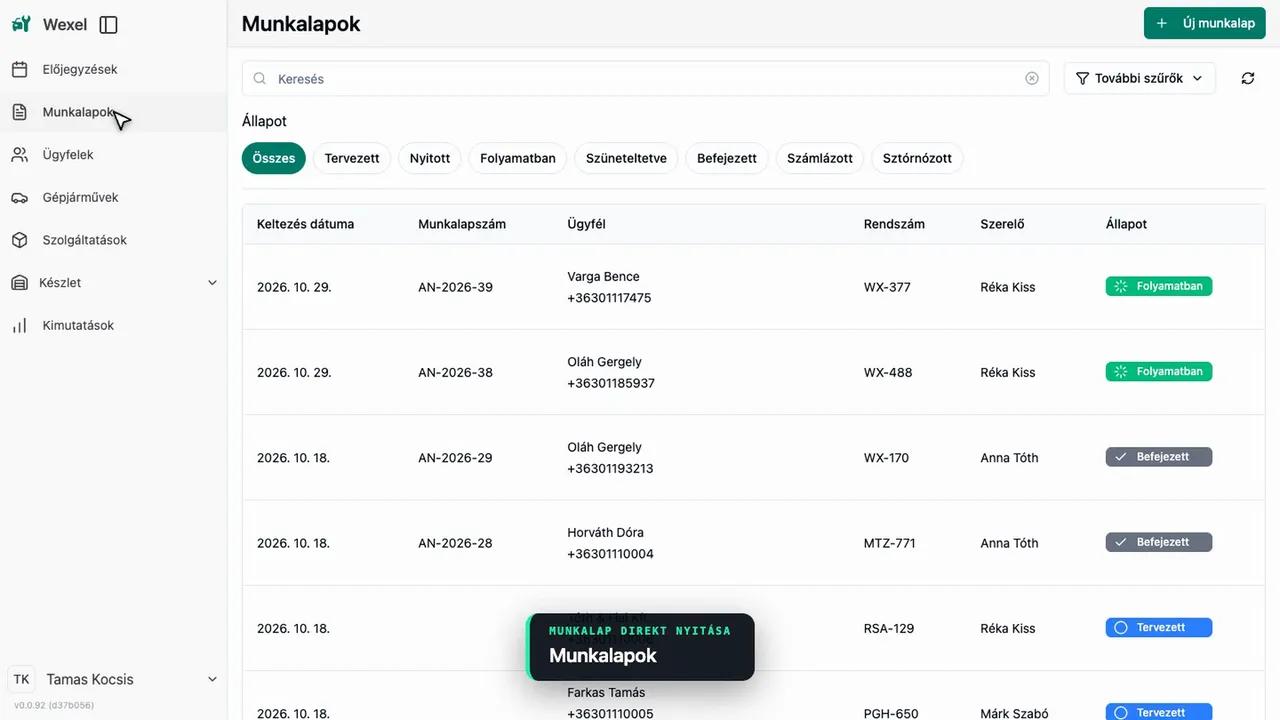
Kattints az Új munkalap gombra
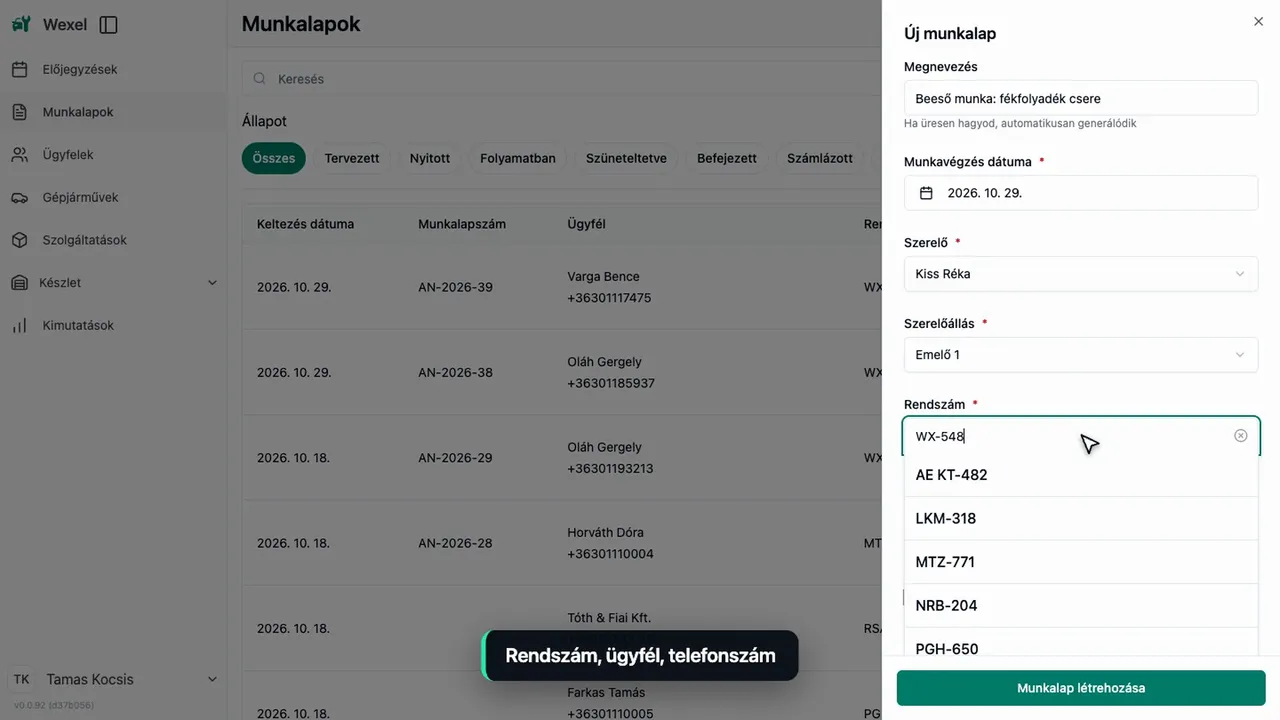
Adj nevet a munkának, vagy hagyd üresen, és a Wexel generál egyet; a munkavégzés dátuma alapból a mai nap. Válaszd ki a szerelőt és a szerelőállást, majd írd be a rendszámot, az ügyfél nevét és a telefonszámát. Új ügyfélnél ennyi elég, az ügyfelet és az autót is a Wexel hozza létre.
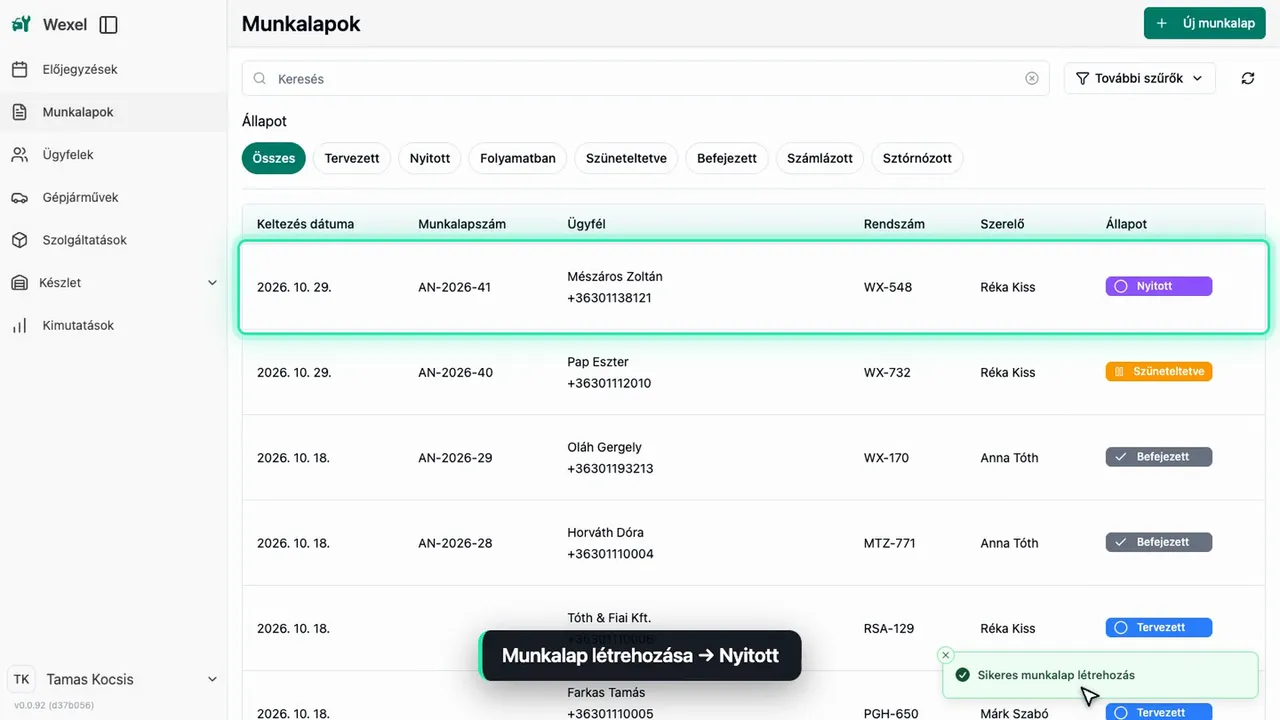
Hozd létre a munkalapot
A Munkalap létrehozása gombbal mentsd el. A munkalap rögtön nyitott státuszban jön létre, és a lista tetején megtalálod. Innen ugyanúgy halad tovább, mint az előjegyzésből nyitott munkalap: felveszed a tételeket, elindítod a munkát, végül lezárod.
Keresd elő a félretett munkát
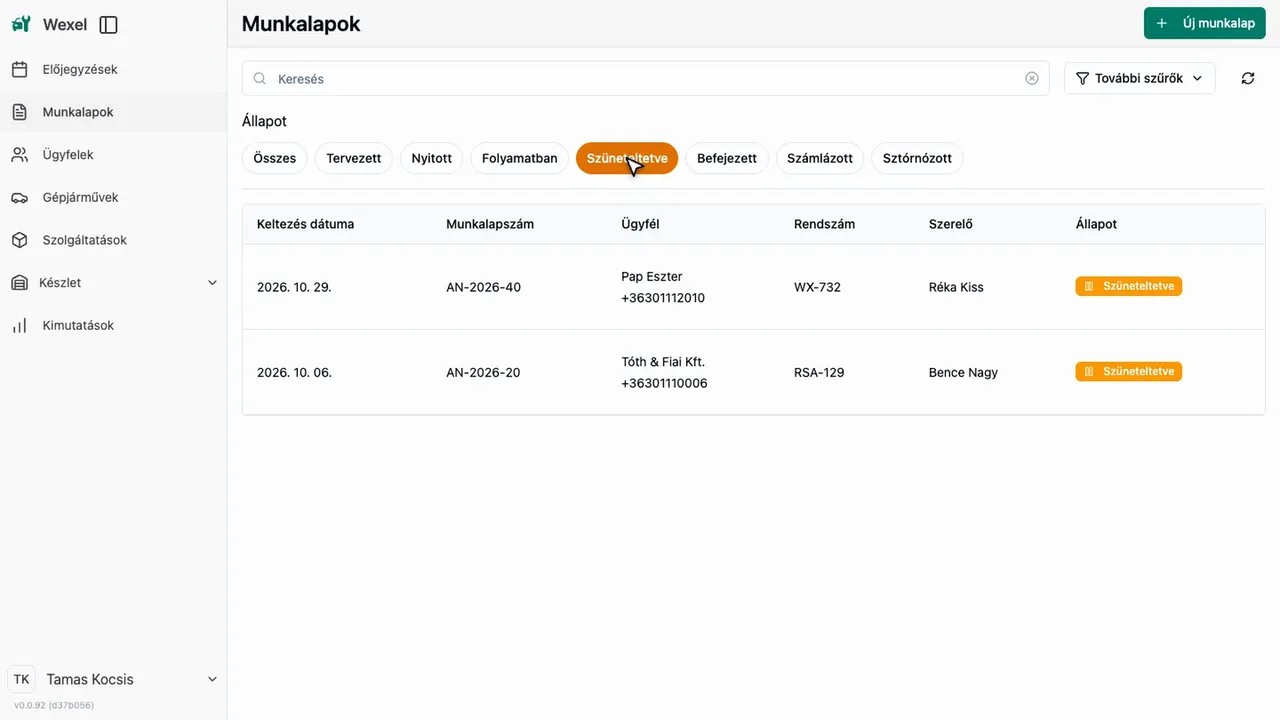
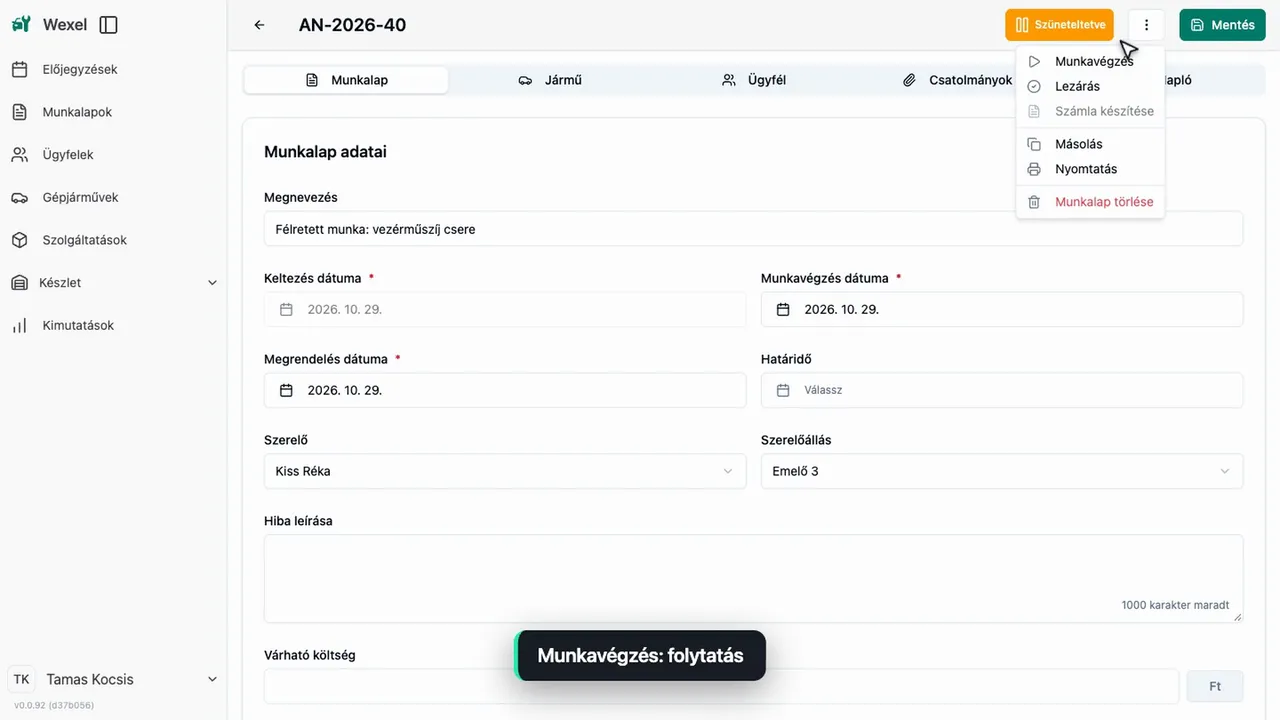
A korábban félretett munkalapok megmaradnak a listában, a Szüneteltetve szűrővel egy kattintással előkeresed őket. Ha sok a munkalap, a keresőbe beírhatod az ügyfél nevét, a rendszámot vagy a munkalapszámot, és entert nyomva azonnal leszűkül a lista.
Folytasd a munkavégzést
Nyisd meg a munkalapot, és a Műveletek menüben a Munkavégzéssel folytasd ott, ahol abbahagytad. A státusz újra folyamatban lesz.
A videó szövege
A teljes narráció megjelenítése
Szia! Nem minden munka indul előjegyzésből. Néha beesik egy ügyfél időpont nélkül, máskor egy korábban félretett munkát kell újra megnyitni. Ebben a videóban megmutatom, hogyan nyitsz munkalapot közvetlenül, előjegyzés nélkül.
Kezdjük a beeső munkával. A munkalapok listán az új munkalap gombbal indítasz.
Adj egy nevet a munkának, vagy hagyd üresen, és a Wexel generál egyet. A munkavégzés dátuma alapból a mai nap.
Válaszd ki a szerelőt és a szerelőállást, ahol a munka el fog készülni.
Írd be a rendszámot, az ügyfél nevét és a telefonszámát. Új ügyfélnél ennyi elég, az ügyfelet és az autót is a Wexel hozza létre.
A munkalap létrehozása gombbal mentsd el. A munkalap rögtön nyitott státuszban jön létre, és a lista tetején meg is találod.
Nyisd meg, és innen ugyanúgy halad tovább, mint az előjegyzésből nyitott munkalap: felveszed a tételeket, elindítod a munkát, végül lezárod. Ezt az előjegyzésből nyitás videóban végigvezetjük.
A másik eset, amikor egy korábban félretett munkát nyitnak meg újra. Ezek a munkalapok megmaradnak a listában, a szüneteltetve szűrővel pedig egy kattintással előkeresed őket.
Ha sok a munkalap, a keresőbe beírhatod az ügyfél nevét, a rendszámot vagy a munkalapszámot, és az enterrel azonnal leszűkül a lista. Itt a rendszámra keresünk.
Nyisd meg a munkalapot, és a műveletek menüben a munkavégzéssel folytasd ott, ahol abbahagytad. A státusz újra folyamatban lesz.
Így nyitsz munkalapot előjegyzés nélkül: új munkalappal a beeső munkához, a szűrővel és a kereséssel pedig a korábban félretett munkákhoz.
Kérdések a témához
Mi kell egy új ügyfél munkalapjához előjegyzés nélkül?
Új ügyfélnél elég a rendszám, az ügyfél neve és a telefonszáma, mellettük a szerelő és a szerelőállás. A munka megnevezését kitöltheted, vagy üresen hagyod, és a Wexel generál egyet; a munkavégzés dátuma alapból a mai nap. Az ügyfelet és az autót is a Wexel hozza létre a munkalappal együtt.
Hogyan találod meg a félretett, szüneteltetett munkalapot?
A félretett munkalapok megmaradnak a listában, és a Munkalapok oldal Szüneteltetve szűrőjével egy kattintással előkeresed őket. Ha sok a munkalap, a keresőbe írd be az ügyfél nevét, a rendszámot vagy a munkalapszámot, és entert nyomva a lista azonnal leszűkül.
Hogyan folytatod a szüneteltetett munkát a Wexelben?
Nyisd meg a szüneteltetett munkalapot, és a Műveletek menüben válaszd a Munkavégzést. A munka ott folytatódik, ahol abbahagytad, a státusz pedig újra folyamatban lesz. A lezárás és a számlázás ezután ugyanúgy megy, mint bármelyik másik munkalapnál.
További útmutatók
 1:47Új időpont a naptárba, visszaigazolással az ügyfélnekÚj előjegyzés a foglalási naptárban: időpont, szerelő, szerelőállás, rendszám, és e-mailes értesítés ICS fájllal az ügyfélnek.
 1:45A Wexel beállítása a saját műhelyedreSzervizadatok, kollégák meghívása, számlázó program bekötése, javítóállomások és nyitvatartás.
 1:48Raktárkészlet és bevételezés szállítólevéllelKészlet követése, gyors szűrők, beszállítói szállítólevél felvétele és lezárása.
 2:07A munkalap életciklusa: az előjegyzéstől a számláigElőjegyzésből munkalap, alkatrész és munkadíj, munkavégzés, szüneteltetés, lezárás, számlázás és a státuszok.
 1:04Kimutatások: árbevétel, alkatrész-értékesítés, szerelői munkaórákÁrbevétel-összesítő választható időszakra, alkatrész-értékesítés és szerelői munkaórák, a lezárt munkalapokból.
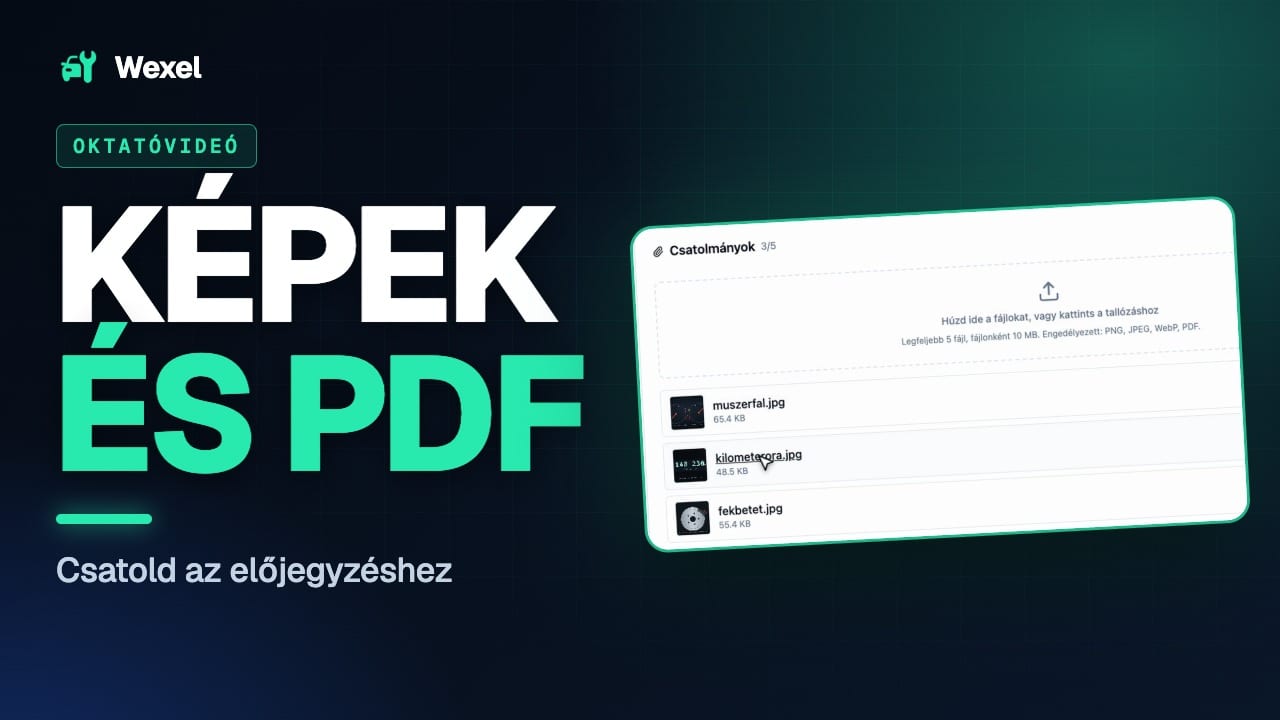 0:56Képek és PDF-ek csatolása az előjegyzéshezÁtvételkori fotók, kilométeróra, mérési eredmények: feltöltés a Csatolmányok fülön, legfeljebb öt fájl.
A funkcióról bővebben: Munkalap. Az összes videót az útmutatók oldalán találod.
Tedd át a műhelyed papírról a Wexelre még ma.
14 napig minden funkció díjmentes. Nincs telepítés, nincs kötelezettség: regisztrálj, és öt perc múlva már az első munkalapot nyitod.