Videós útmutatók: így használd a Wexelt
Rövid videók a legfontosabb feladatokhoz, mindegyik leírva is, lépésről lépésre.
Mit tanulhatsz meg a Wexel videós útmutatóiból?
A rövid, egy-két perces videókból megtanulod a Wexel mindennapi használatát: hogyan veszel fel időpontot a foglalási naptárba, és hogyan kap róla visszaigazolást az ügyfél; hogyan állítod be a szervizedet, a kollégáidat és a számlázó programot; hogyan veszel be alkatrészt szállítólevéllel; hogyan követsz végig egy munkalapot az előjegyzéstől a számláig, és hogyan nyitsz munkalapot előjegyzés nélkül; hogyan csatolsz képeket és PDF-eket; és mit mutatnak a kimutatások. Minden videó mellett leírva is ott vannak a lépések, képernyőképekkel.
Válassz egy témát
 1:47
1:47Új időpont a naptárba, visszaigazolással az ügyfélnek
Új előjegyzés a foglalási naptárban: időpont, szerelő, szerelőállás, rendszám, és e-mailes értesítés ICS fájllal az ügyfélnek.
- Nyisd meg a naptárat
- Kattints az Új előjegyzés gombra
- Válaszd ki a szerelőt, és írd be a rendszámot
- Add meg az ügyfél e-mail címét, és mentsd el
- Küldj értesítést az ügyfélnek
- Így kapja meg az ügyfél
 1:45
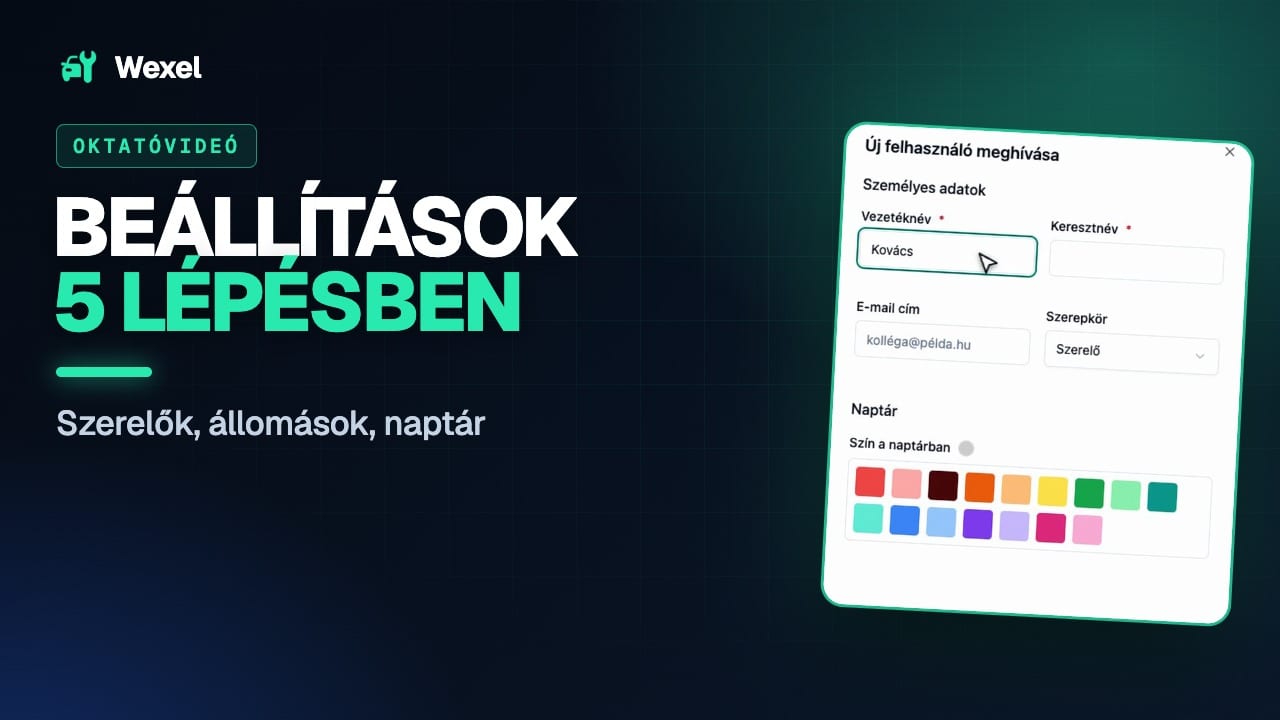
1:45A Wexel beállítása a saját műhelyedre
Szervizadatok, kollégák meghívása, számlázó program bekötése, javítóállomások és nyitvatartás.
- Nyisd meg a beállításokat
- Add meg a szerviz adatait
- Hívd meg a kollégáidat
- Kösd be a számlázó programodat
- Vedd fel a javítóállomásokat
- Állítsd be a naptárat
 1:48
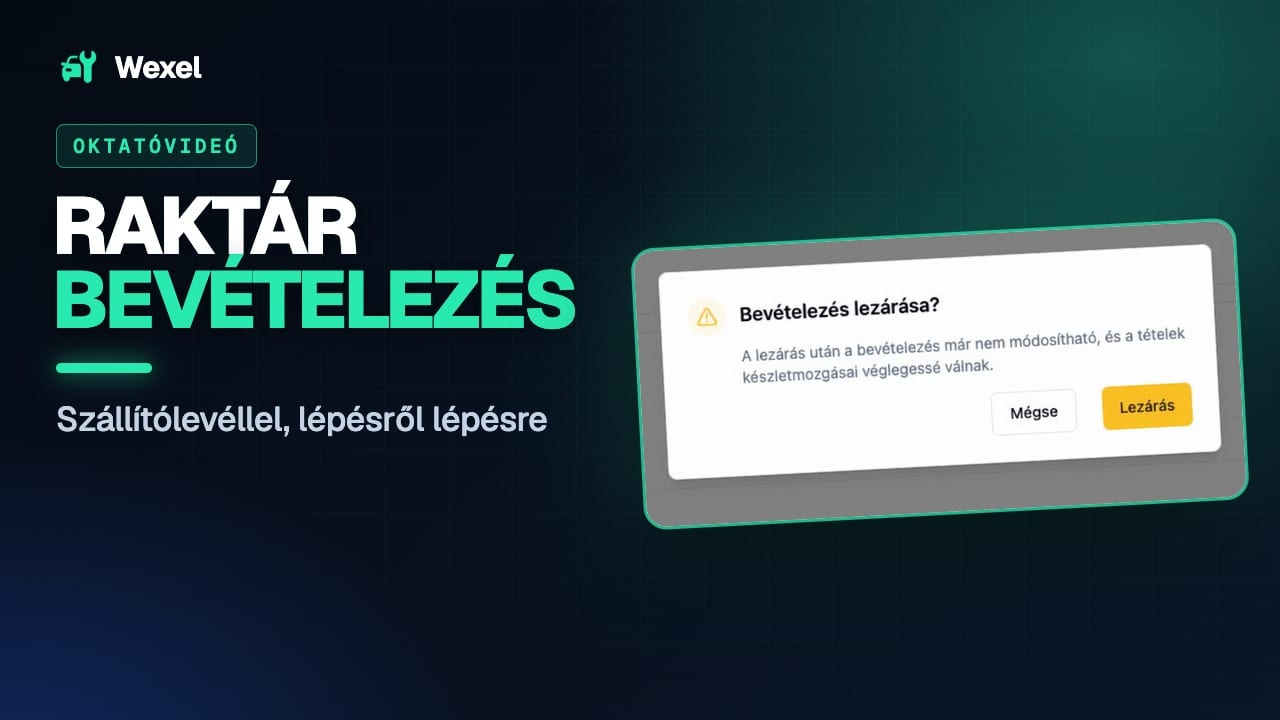
1:48Raktárkészlet és bevételezés szállítólevéllel
Készlet követése, gyors szűrők, beszállítói szállítólevél felvétele és lezárása.
- Nézd meg az alkatrészlistát
- Nyiss új bevételezést
- Add hozzá a tételeket
- Mentsd el, majd zárd le
- Ellenőrizd a készletet
 2:07
2:07A munkalap életciklusa: az előjegyzéstől a számláig
Előjegyzésből munkalap, alkatrész és munkadíj, munkavégzés, szüneteltetés, lezárás, számlázás és a státuszok.
- Nyisd meg az előjegyzést a naptárban
- Hozd létre a munkalapot
- Vedd fel az alkatrészt és a munkadíjat
- Indítsd el a munkavégzést
- Zárd le, és állítsd ki a számlát
- Szűrj státusz szerint
 1:04
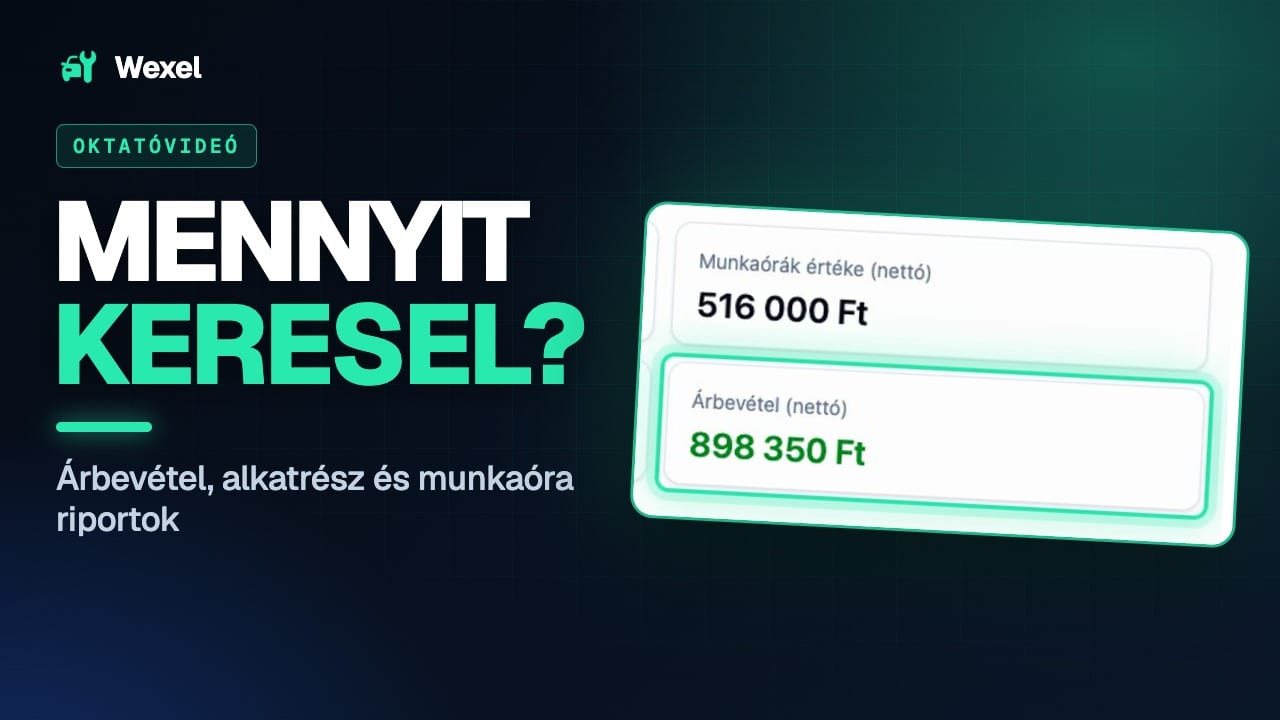
1:04Kimutatások: árbevétel, alkatrész-értékesítés, szerelői munkaórák
Árbevétel-összesítő választható időszakra, alkatrész-értékesítés és szerelői munkaórák, a lezárt munkalapokból.
- Nyisd meg a Kimutatások menüt
- Nézd meg az árbevételt
- Nézd meg az alkatrészeket és a munkaórákat
 0:56
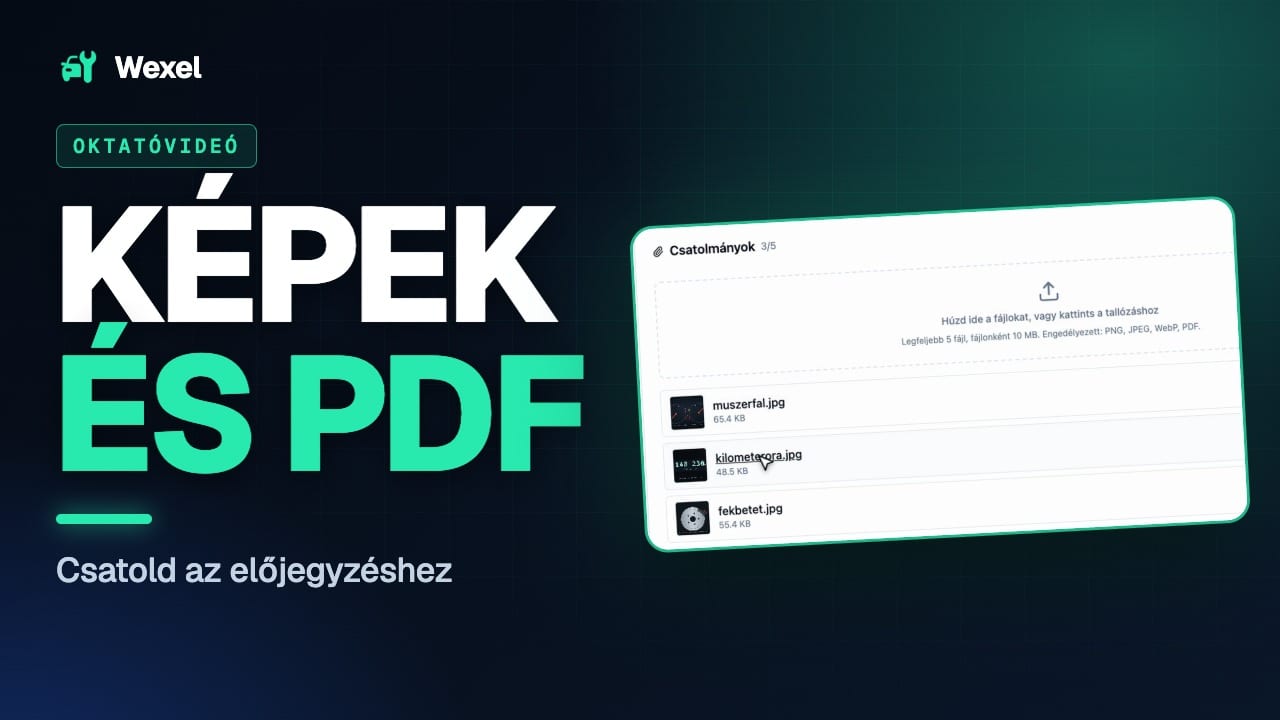
0:56Képek és PDF-ek csatolása az előjegyzéshez
Átvételkori fotók, kilométeróra, mérési eredmények: feltöltés a Csatolmányok fülön, legfeljebb öt fájl.
- Nyisd meg az előjegyzést
- Töltsd fel a fájlokat
- Ellenőrizd a feltöltött fájlokat
 2:07
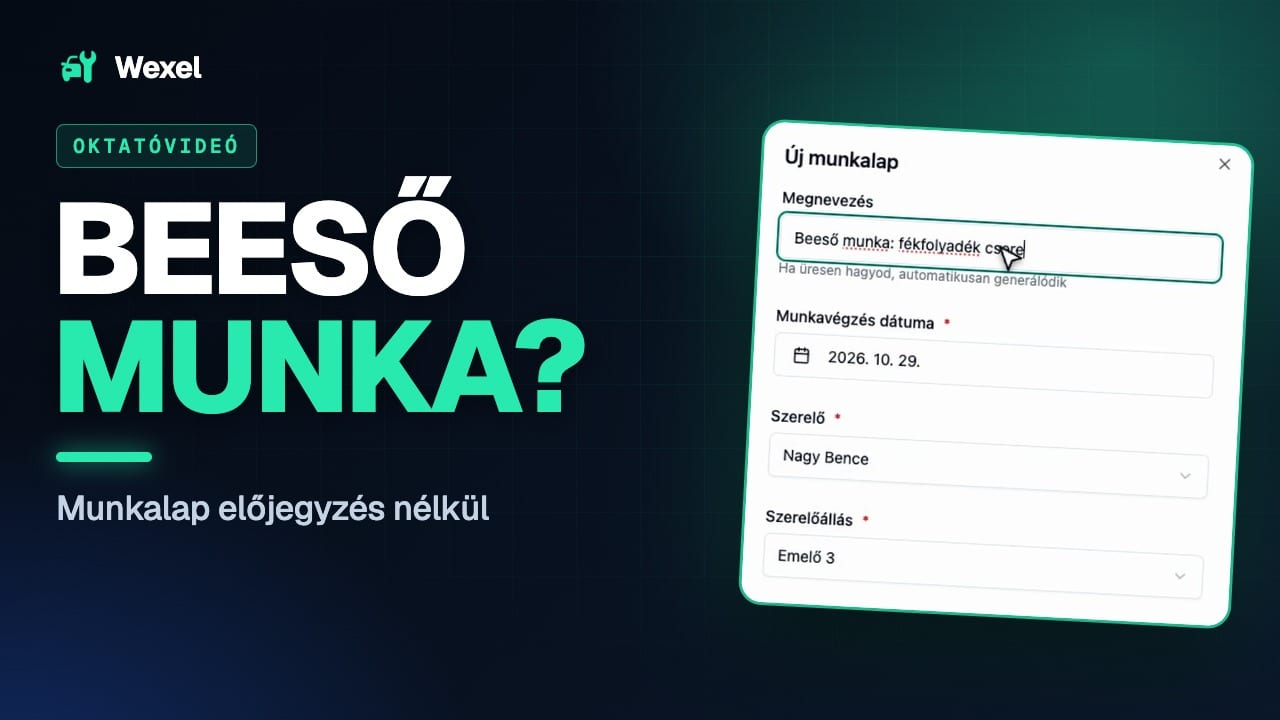
2:07Munkalap nyitása előjegyzés nélkül: beeső és félretett munka
Új munkalap időpont nélkül beeső ügyfélnek, és a szüneteltetett munka előkeresése szűrővel és kereséssel.
- Ismerd meg a két esetet
- Kattints az Új munkalap gombra
- Hozd létre a munkalapot
- Keresd elő a félretett munkát
- Folytasd a munkavégzést
Most kezded?
A regisztrációtól az első munkalapig a Hogyan működik? oldal vezet végig. Ha elakadsz, nézd meg a gyakori kérdéseket, vagy írj nekünk.
Tedd át a műhelyed papírról a Wexelre még ma.
14 napig minden funkció díjmentes. Nincs telepítés, nincs kötelezettség: regisztrálj, és öt perc múlva már az első munkalapot nyitod.