A munkalap életciklusa: az előjegyzéstől a számláig
Egy munka teljes útja két percben: az előjegyzésből munkalap lesz, felkerülnek a tételek, a szerelő elkezdi és befejezi a munkát, végül elkészül a számla.
Hogyan halad végig egy munkalap a Wexelben?
Minden munkalap tervezett előjegyzésként indul. Amikor megérkezik az ügyfél, a Műveletek menüben létrehozod belőle a munkalapot, ekkor nyitott lesz, és felveszed az alkatrészeket és a munkadíjat. A munkavégzés indításával folyamatban lesz, és szüneteltetheted is. Lezáráskor befejezett lesz, a felhasznált alkatrészek levonódnak a készletből, a számla kiállítása után pedig számlázott.
Lépésről lépésre
Ugyanaz, mint a videóban, leírva. Az időpontra kattintva a videó onnan indul.
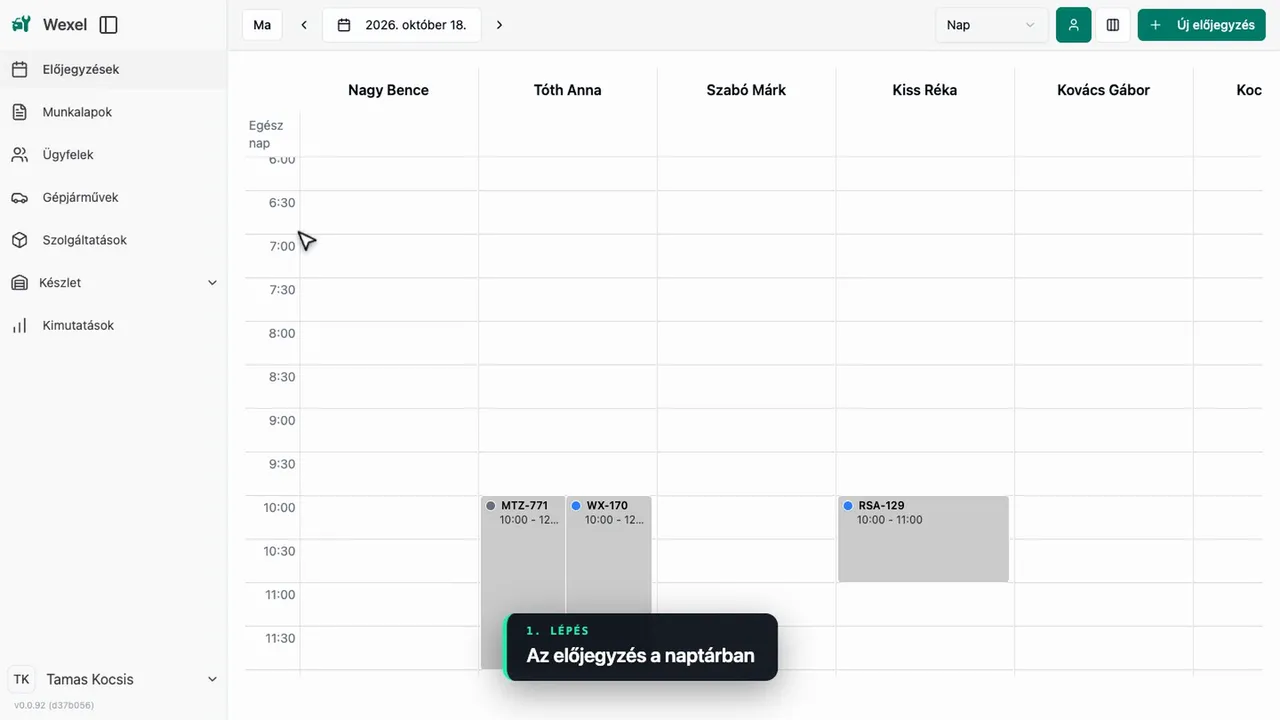
Nyisd meg az előjegyzést a naptárban
Minden munkalap előjegyzésként indul, tervezett státuszban. Kattints a mai előjegyzésre a naptárban, és megnyílik.
Hozd létre a munkalapot
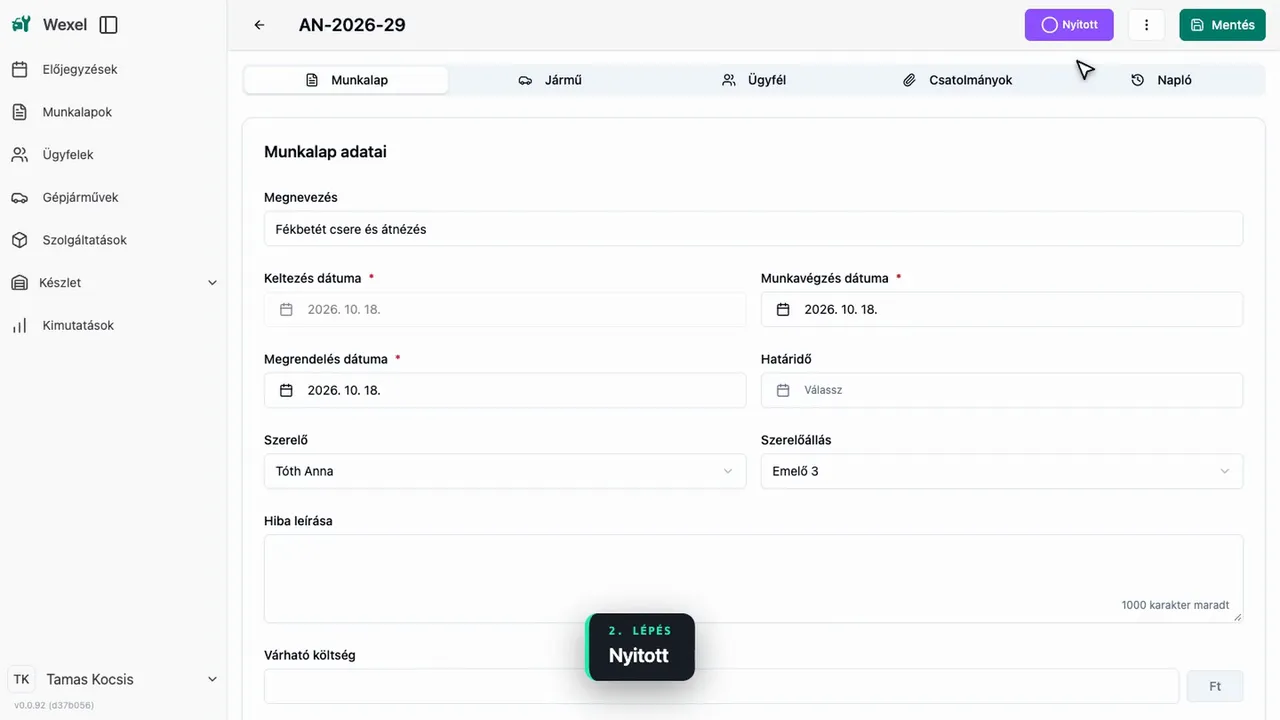
Amikor megérkezik az ügyfél, a Műveletek menüben a munkalap létrehozására kattintasz. Az előjegyzés adatai mind megmaradnak, semmit nem kell újra begépelned. A státusz nyitott lesz, és megadhatod a hiba leírását.
Vedd fel az alkatrészt és a munkadíjat
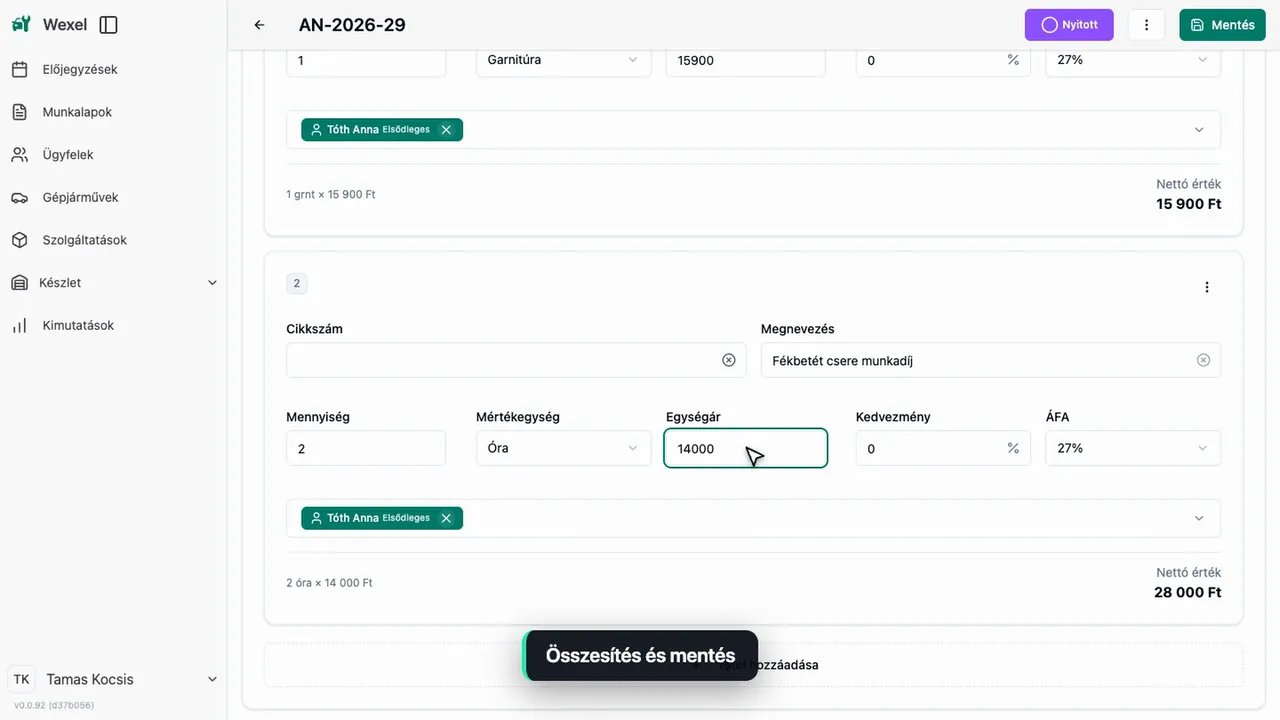
Az alkatrésznél elég a nevét gépelni, és a Wexel a készletből ajánl, a mennyiséggel együtt; az ár és az áfa automatikusan kitöltődik. A munkadíjat szabadon felírhatod, órában és óradíjjal. Lent azonnal látod az összesítést nettóban és bruttóban; ezután mentsd el a munkalapot.
Indítsd el a munkavégzést
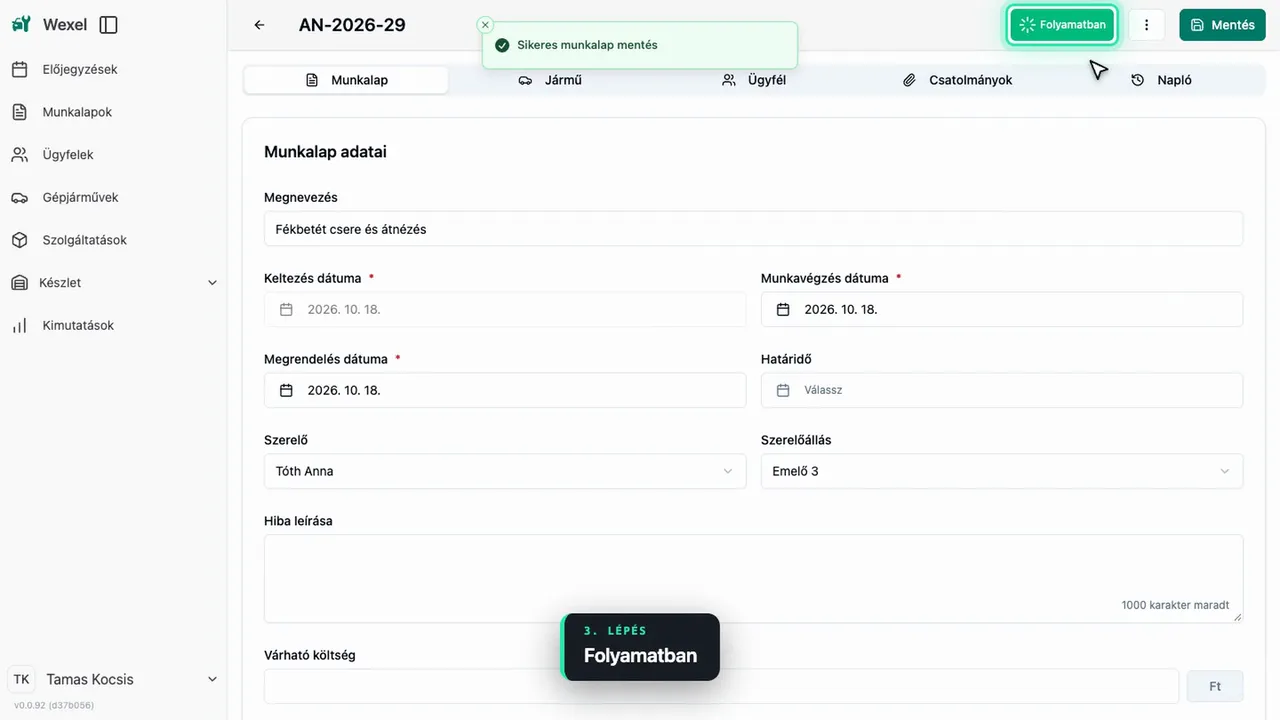
Amikor a szerelő nekilát a munkának, a Műveletek menüben elindítod a munkavégzést, és a státusz folyamatban lesz. Ha várni kell például egy alkatrészre, szüneteltetheted, és folytatáskor ugyanitt indítod újra.
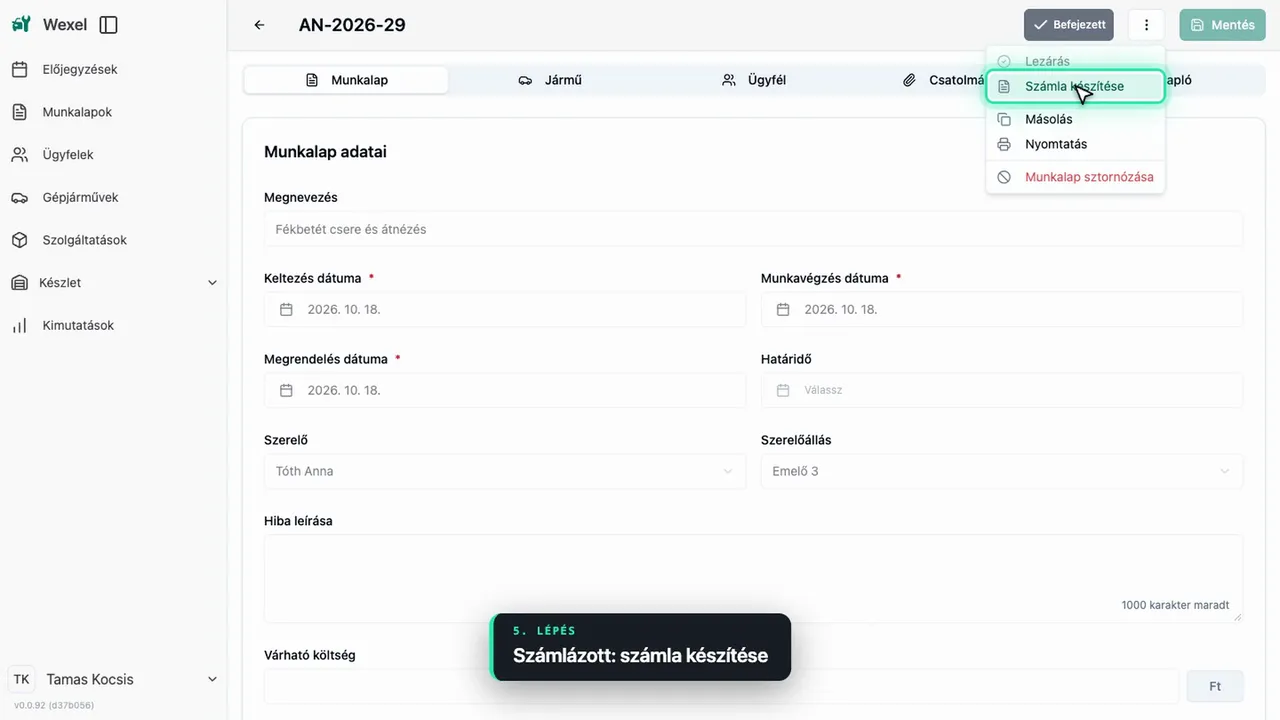
Zárd le, és állítsd ki a számlát
Ha elkészült a javítás, a lezárással befejezed a munkalapot, és a felhasznált alkatrészek levonódnak a raktárkészletből. Lezárás után a Műveletek menüből indítod a számlázást: a Wexel a bekötött számlázó programodnál állítja ki a számlát, a státusz pedig számlázott lesz.
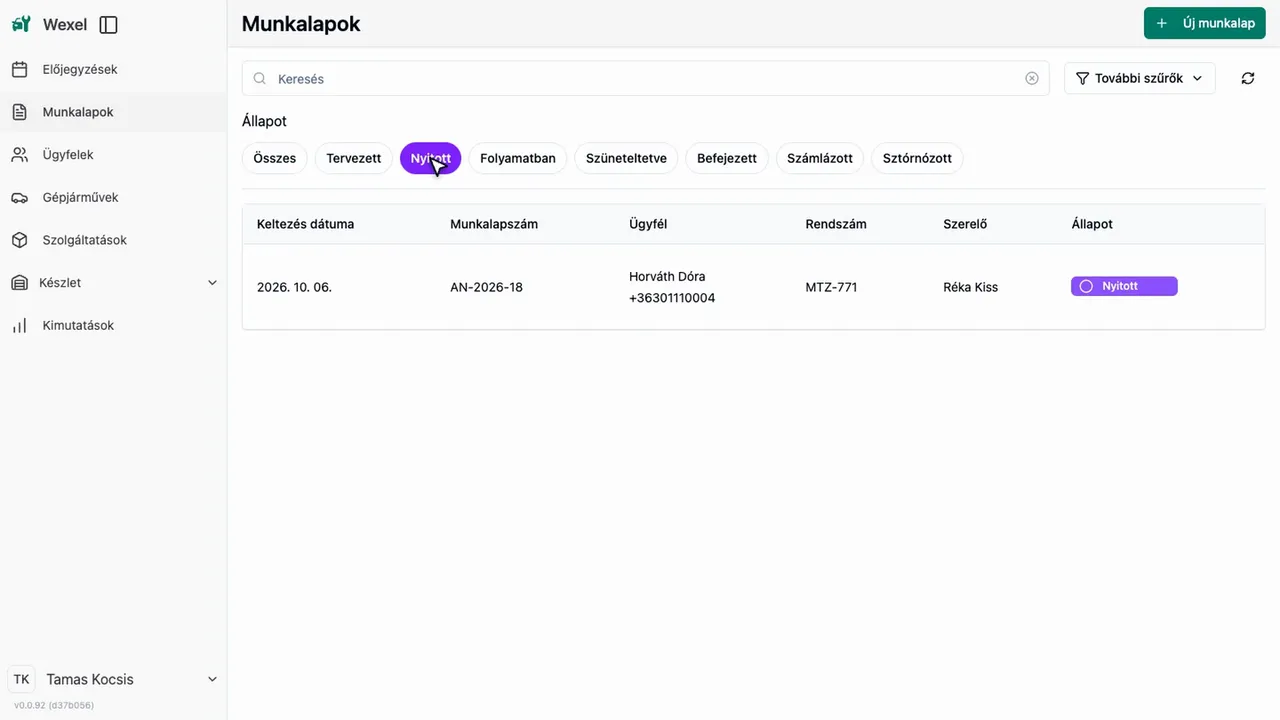
Szűrj státusz szerint
A munkalapok listáján minden munkalapot a státuszával látsz. Fent egy kattintással szűrhetsz tervezettre, nyitottra, folyamatban lévőre, szüneteltetettre, befejezettre, számlázottra és sztornózottra.
A videó szövege
A teljes narráció megjelenítése
Szia! Ebben a videóban egy munkalap teljes életútját követjük végig, az előjegyzéstől a lezárásig és a számlázásig. Minden a naptárban kezdődik.
Minden munkalap előjegyzésként indul. Ez itt a mai előjegyzés a naptárban. Nyissuk meg a rákattintva.
Amikor megérkezik az ügyfél, a műveletek menüben a munkalap létrehozására kattintasz. Az előjegyzés adatai mind megmaradnak, nem kell újra begépelned semmit.
A státusz most nyitott. Itt adhatod meg a hiba leírását, és ide kerülnek a tételek, vagyis az alkatrészek és a munkadíj.
Adjunk hozzá egy alkatrészt a raktárból. Elég gépelni a nevét, és a Wexel a készletből ajánl, a mennyiséggel együtt.
Az ár és az áfa automatikusan kitöltődik. A munkadíjat szabadon felírhatod, órában és óradíjjal.
Lent azonnal látod az összesítést nettóban és bruttóban. Mentsd el a munkalapot.
Amikor a szerelő nekilát a munkának, a műveletek menüben a munkavégzést indítod el. A státusz folyamatban lesz.
Ha várni kell például egy alkatrészre, szüneteltetheted a munkát. Folytatáskor ugyanitt indítod újra.
Ha elkészült a javítás, a lezárással befejezed a munkalapot. Ekkor a felhasznált alkatrészek le is csökkentik a raktárkészletet.
Lezárás után már a számla is elkészíthető. Ezt a műveletek menüből indítod, és a Wexel a bekötött számlázó programodnál állítja ki a számlát. Utána a státusz számlázott lesz.
Végül a munkalapok listáján minden munkalapot ott látsz a státuszával. Fent egy kattintással szűrhetsz tervezettre, nyitottra, folyamatban lévőre, szüneteltetettre, befejezettre, számlázottra és sztornózottra. Ennyi volt, így követed végig a munkát az előjegyzéstől a számláig.
Kérdések a témához
Kell újra begépelni az adatokat, amikor az előjegyzésből munkalap lesz?
Nem kell. Amikor megérkezik az ügyfél, a Műveletek menüben létrehozod a munkalapot az előjegyzésből, és minden adat megmarad: az ügyfél, az autó, a szerelő és a szerelőállás is. A munkalap státusza ekkor nyitott lesz, és már csak a hiba leírását és a tételeket kell felvenned.
Mikor csökken a raktárkészlet egy munkalapnál a Wexelben?
A raktárkészlet a munkalap lezárásakor csökken: ekkor a munkalapon felhasznált alkatrészek automatikusan levonódnak. A tételek felvételekor a Wexel a készletből ajánlja az alkatrészt a rendelkezésre álló mennyiséggel együtt, de a készlet addig nem változik, amíg a munkát le nem zárod.
Szüneteltethető egy munkalap, ha alkatrészre kell várni?
Igen. Ha a munka közben várni kell, például egy alkatrészre, a Műveletek menüben szüneteltetheted a munkavégzést, és a munkalap szüneteltetve státuszba kerül. Folytatáskor ugyanitt indítod újra, és a státusz ismét folyamatban lesz.
További útmutatók
 1:47Új időpont a naptárba, visszaigazolással az ügyfélnekÚj előjegyzés a foglalási naptárban: időpont, szerelő, szerelőállás, rendszám, és e-mailes értesítés ICS fájllal az ügyfélnek.
 1:45A Wexel beállítása a saját műhelyedreSzervizadatok, kollégák meghívása, számlázó program bekötése, javítóállomások és nyitvatartás.
 1:48Raktárkészlet és bevételezés szállítólevéllelKészlet követése, gyors szűrők, beszállítói szállítólevél felvétele és lezárása.
 1:04Kimutatások: árbevétel, alkatrész-értékesítés, szerelői munkaórákÁrbevétel-összesítő választható időszakra, alkatrész-értékesítés és szerelői munkaórák, a lezárt munkalapokból.
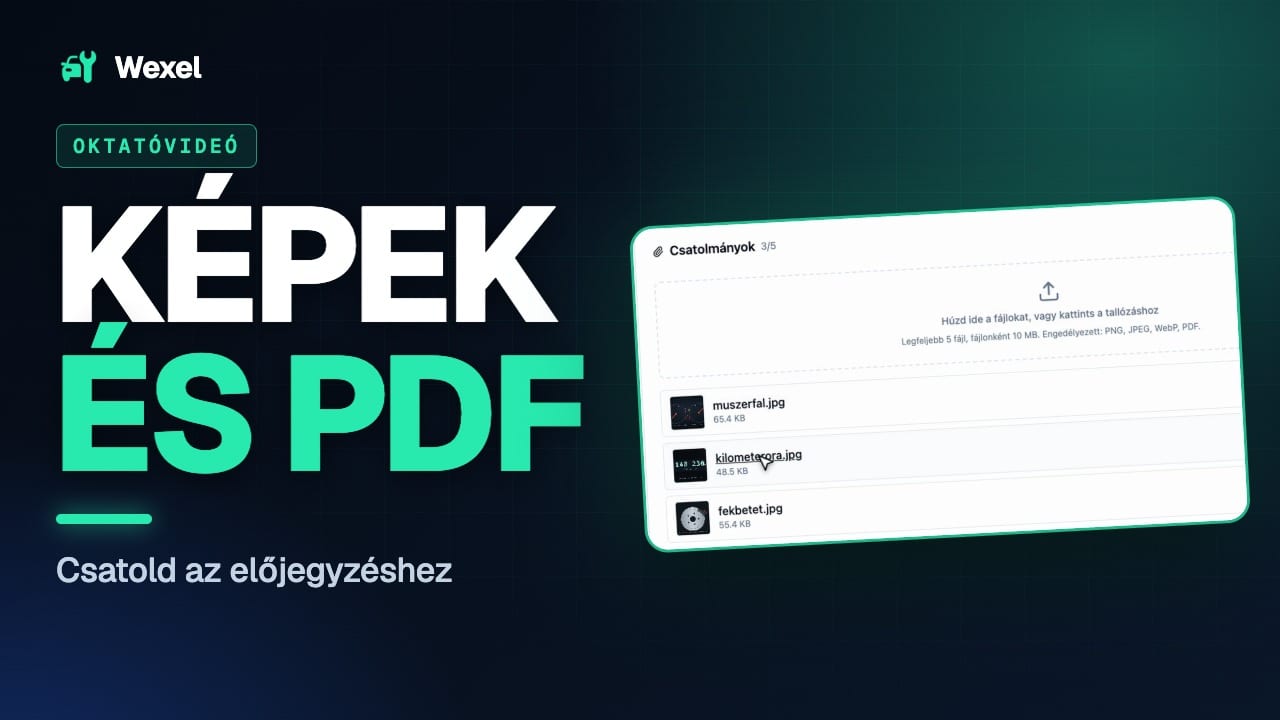 0:56Képek és PDF-ek csatolása az előjegyzéshezÁtvételkori fotók, kilométeróra, mérési eredmények: feltöltés a Csatolmányok fülön, legfeljebb öt fájl.
 2:07Munkalap nyitása előjegyzés nélkül: beeső és félretett munkaÚj munkalap időpont nélkül beeső ügyfélnek, és a szüneteltetett munka előkeresése szűrővel és kereséssel.
A funkcióról bővebben: Munkalap, Online számlázó. Az összes videót az útmutatók oldalán találod.
Tedd át a műhelyed papírról a Wexelre még ma.
14 napig minden funkció díjmentes. Nincs telepítés, nincs kötelezettség: regisztrálj, és öt perc múlva már az első munkalapot nyitod.